
Dispones de un equipo Uhans Note 4 y deseas conseguir los privilegios root?, en ese caso sin ninguna duda has llegado a parar al lugar apropiado.
La gama Uhans Note 4 son unos dispositivos que tras obtener en ellos superusuario facilitan al usuario diferentes métodos para optimizar su rendimiento en general y de forma fácil, cambiar su software además de tomar todo el control de su sistema.
Índice del artículo
Qué es Root
Beneficios
Advertencias y contras
Requisitos Uhans Note 4
Ajustes Previos del Uhans Note 4
Iniciar Root en Uhans Note 4
Desbloquear Bootloader del Uhans Note 4
Check Bootloader Uhans Note 4
Verificar Root Uhans Note 4
Resumen
Vídeo tutorial paso a paso
 No consigues encontrar el fichero boot?, revisa esto.
 En que consiste rootear?
El root o superusuario es el nombre común con el que se asigna normalmente a las cuentas de usuario administrador que cuentan con todos los privilegios en todos los accesos (monousuario o multiusuario).
Así mismo, hacer root o enraizar un terminal consiste en un procedimiento que otorga a los usuarios de teléfonos obtener acceso privilegiado de forma parecida a los permisos administrativos en maquinas Unix o Linux, pudiendo así traspasar cualquier límite de sistema o también del hardware que pudieran haber sido impuestas por el fabricante u operador de red.
Qué pros tiene hacer root en tu Uhans Note 4
- Poder eliminar el Bloatware de manera sencilla y suprimir las aplicaciones improductivas del sistema.
- Posibilidad de ganar espacio extra de almacenamiento interno.
- Modificar las configuraciones complejas del sistema, como por ejemplo liberar, reparar el IMEI del teléfono y/o la MAC y mucho más.
- Utilizar aplicaciones desarrolladas específicamente para aquellos equipos que cuenten con permisos de superusuario.
- Modificar, eliminar así como dividir nuevas particiones en la memoria (Advertencia!, puede ser muy peligroso para la integridad del dispositivo).
- Tomar copias de seguridad enteras o poder exportar la rom completa.
Precaución y advertencias que se deben valorar
- Tu celular rescindirá la vigencia de la garantía concedida por el fabricante.
- Amenaza de que aplicaciones malintencionadas puedan obtener derechos de Superusuario.
- Riesgo de daños o deterioro de los datos durante o después del procedimiento, en este caso es recomendable en todo caso efectuar un backup antes de iniciar un proceso de root.
- El Firmware del celular puede resultar dañado, se recomienda que te asegures de poder conseguir una copia original de su firmware si fuera necesario.
- Las actualizaciones FOTA resultarán inhabilitadas.
 Requerimientos previos de este procedimiento
- Un PC que disponga de Windows OS XP hasta w10 o más reciente, ya sea 32 o 64 bits.
- Conector para transferir datos USB a Micro USB.
- Descargar al ordenador una de las versiones recientes de la aplicación MTKroot v2.5.5 para tu Uhans Note 4.
- Descargar el componente boot o la rom original para tu teléfono Uhans Note 4 si es posible desde la página del fabricante.
 Si no consigues encontrar una rom original del dispositivo móvil Uhans Note 4 puedes conseguir el boot directamente desde el Uhans Note 4 de forma fácil siguiendo este tutorial.
Configurando el terminal
Para empezar tienes que completar varios arreglos específicos desde las opciones del dispositivo, que pasan por Habilitar el desbloqueo de OEM así como también Activar la depuración de USB.
Las dos preferencias están disponibles dentro del menú del programador, que habrás de habilitar de forma anticipada oprimiendo siete veces de forma ininterrumpida en la casilla ->
Ajustes del Smartphone-> Información del dispositivo -> Número de compilación o versión del software.
Root para Uhans Note 4
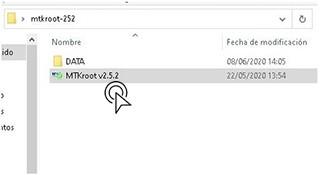
Antes que nada descomprime el paquete previamente bajado al escritorio del ordenador Windows e inicia a continuación el software MTKroot v2.5.5.
Pulsa en el botón Drivers -> Mediatek y sigue la instalación de los drivers específicos.
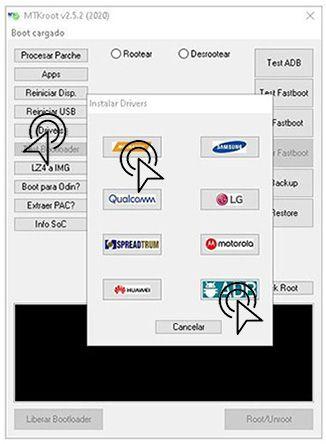
Así mismo, repite exactamente esto para completar la instalación en drivers ADB.
Nota: La aplicación MTKroot v2.5.5 incorpora todos los controladores actualizados necesarios para que el PC pueda localizar los Uhans Note 4.
Conecta seguidamente tu Uhans Note 4 con tu PC usando para ello un conector USB y acto seguido clica en el botón Reiniciar USB.
Haz clic en la zona superior de la izquierda en el texto No hay boot!! -> Cargar, busca el archivo boot.img y a continuación haz clic una vez sobre el botón Procesar parche.

La herramienta Magisk Manager iniciará automáticamente en tu dispositivo móvil, realiza las indicaciones que verás en la pantalla para parchear el boot.
Después has de cliquear el botón Test ADB y esperar hasta que aparezca la línea ‘Dispositivo reconocido‘ en ese momento debes pulsar en el botón Ir a Fastboot.
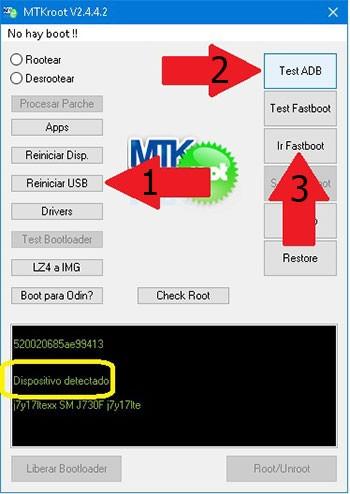
Ahora espera mientras tanto tu Smartphone Uhans Note 4 se inicie en modo bootloader y a continuación pulsa en el botón Test Fastboot.
Nuevamente tendrás que esperar hasta que aparezca la línea ‘Dispositivo detectado‘ para poder continuar hacia la siguiente fase.
Liberar bootloader en los Smartphones Uhans Note 4
En el párrafo siguiente debes desbloquear el bootloader a tu celular, una labor que podremos realizar con un clic.
Se recomienda omitir este paso en caso de que lo hubieses abierto alguna vez anterior.
Haz un clic en el botón Test Bootloader si deseas asegurarte de su estado.
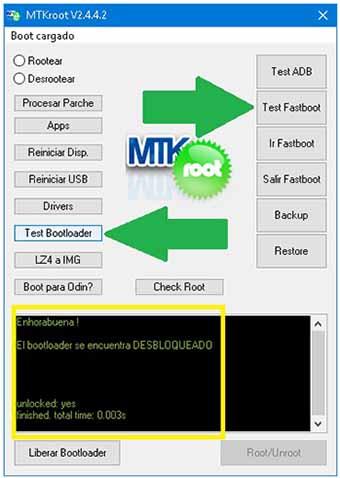
En caso de que se requiera abrir el bootloader del Uhans Note 4 tan sólo debes de hacer clic en el botón Liberar Bootloader -> Aceptar y completar las pautas que salgan proyectadas en la pantalla de tu Smartphone.
Pulsa el botón de subir el volumen para autorizar.
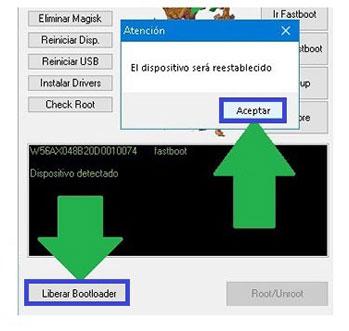
Importante: En el momento que se libera el bootloader, el software de tu terminal será restaurado al estado predeterminado.
Por ese motivo considera si es conveniente tomar copia de seguridad o si lo prefieres copiar los archivos, contactos, fotos y otros datos en la memoria externa Micro SD.
Luego de desbloquear el bootloader la siguiente fase consta en terminar este tutorial y dejar finalmente el equipo Uhans Note 4 rooteado de forma correcta.
Sitúate en la esquina superior de la izquierda de el software MTKroot v2.5.5 y escoge la alternativa rootear, a continuación clica sobre Root en la parte contraria.
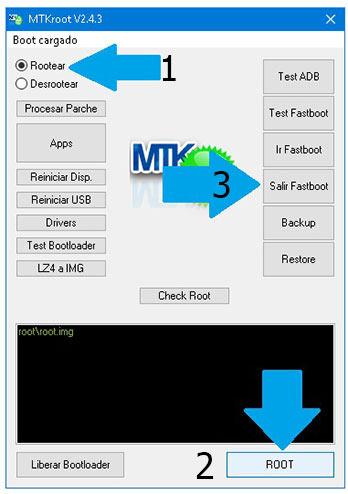
Casi de forma inmediata tu teléfono móvil resultará rooteado, por lo tanto verás el mensaje «OK» reflejado en tu terminal y en el programa MTKroot v2.5.5.
Seguidamente haz una vez clic en el botón Salir de Fastboot y tu equipo Uhans Note 4 reiniciará al sistema.
Cuando el teléfono móvil inicie al completo , haz clic una vez sobre Apps -> Instalar Magisk y comprueba que la app Magisk Manager se encuentra efectivamente entre las aplicaciones del equipo.
Para que la app Magisk Manager pueda funcionar correctamente deberás conectar antes tu dispositivo móvil con Internet, bien mediante datos o Wi-Fi.
Para completar el tutorial tan solo tienes que cliquear el botón Check Root -> seguidamente Aceptar y listo.
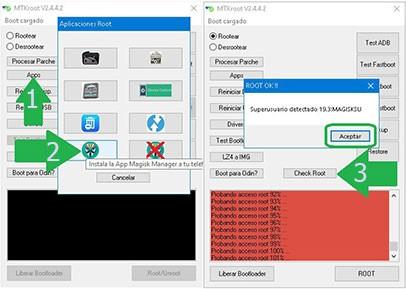
Nota: Si la Aplicación Magisk no se instala, clica en Desinstalar, espera unos segundos y de nuevo cliquea en Instalar Magisk.

Pasos resumidos

- Inicia el software MTKroot v2.5.5 y conecta a continuación tu equipo a tu computadora.
- Reinicia tu equipo en modo fastboot pulsando en Ir a Fastboot -> Test Fastboot.
- En el caso de que fuese necesario, desbloquea el bootloader haciendo clic en Liberar Bootloader.
- Por último selecciona la opción rootear y pulsa el botón Root.
Vídeo tutorial paso a paso sobre cómo hacer root al Uhans Note 4


