
Si has llegado aquí porque andabas investigando una manera de rootear tu teléfono ZTE Blade V10, entonces sin duda estás en el mejor sitio.
En esta entrada hemos podido compilar todos los puntos que serán requeridos para hacer root a los terminales ZTE Blade V10 mediante el método más claro a la vez que eficiente que se pueda usar a día de hoy.

Indice
Beneficios
Advertencias y contras
Requisitos ZTE Blade V10
Ajustes Previos del ZTE Blade V10
Iniciar Root en ZTE Blade V10
Desbloquear Bootloader del ZTE Blade V10
Check Bootloader
Verificar Root
Resumen
Esquema sobre el ZTE Blade V10
| Marca | ZTE |
| Modelo | Blade V10 |
| Modelo anterior | V9 |
| Fecha de venta | Febrero del año 2019 |
| Chipset | Mediatek MT6771 |
| Procesador | 2.1 GHz Octa-Core |
| Núcleos | (8) |
| Arquitectura | 64 Bits |
| RAM | 3/4 GB |
| Almacenamiento | 32/64 GB |
| Pantalla | LCD 6.3″ IPS FHD+ |
| GPU | ARM Mali-G72 MP3 |
| Frec. GPU | 900 MHz |
| Versión | V7.0/V6.0 |
| Firmware | 375190B2057GEN_V1000_V6.0 376090B2202GEN_V1000_V7.0 |
| Fecha firmware | 09/05/2020 |
| Software | Android 9 Pie |
Nota importante; Para evitar cualquier posible problema has de verificar que las referencias de tu Blade V10 así como la versión del software, corresponden con las referencias anteriores.
Beneficios al enraizar el ZTE Blade V10
- Eliminar cualquier Bloatware de forma simple así como desinstalar aplicaciones inoperantes del sistema.
- Cambiar los parámetros complejos del sistema, como por ejemplo liberar el Smartphone, cambiar o reparar el número IMEI del ZTE Blade V10, MAC adress y muchos más.
- Poder hacer uso de Software dirigido únicamente para Smartphones que dispongan de los permisos de superusuario.
- Adaptar y eliminar nuevas particiones en la memoria interna (Cuidado!, puede resultar sumamente peligroso).
- Hacer backups o copias de seguridad integrales incluida la posibilidad de exportar todo el Firmware.
Precaución e inconvenientes que se debe considerar
- Tu terminal anulará la cobertura de la garantía concedida por el fabricante.
- Peligro de que aplicaciones maliciosas logren derechos de Superusuario.
- Amenaza de daños o deterioro de datos durante el procedimiento, en tal caso es recomendado en todo momento hacer un backup antes de iniciar un proceso de root.
- El Software del dispositivo puede quedar deteriorado, es recomendado estar seguro de poder conseguir una copia original de su firmware en el supuesto de ser necesario.
- El soporte para actualizaciones automáticas acabará anulado.
Requisitos y descargas
- Un ordenador Windows XP/7/8 o subsiguientes, ya sea 32 o 64 bits.
- Cable de datos USB a Micro USB.
- Bajar al ordenador los archivos correspondientes a la versión de tu ZTE Blade V10:
ZTE Blade V10 OPEN V6.0
ZTE Blade V10 H3G V7.0 - También te dejo este enlace para descargar la rom original del ZTE Blade V10 por si necesitas hacer la reinstalación o pasarte a la versión open y actualizada.
Configurando el teléfono móvil
Lo primero que vamos a hacer consistirá en configurar los ajustes necesarios para el siguiente proceso, que básicamente constan de Activar depuración de USB así como también Habilitar desbloqueo de OEM.
Ambos ajustes deberás ubicarlos dentro de la sección del programador, la cual habrás de activar anticipadamente oprimiendo 7 veces consecutivamente en la casilla:
Sistema-> Información del sistema -> Número de compilación.
Rootear el ZTE Blade V10 Mediatek MT6771 de forma fácil
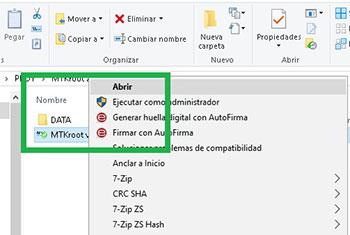
Para empezar debes descomprimir el contenido del fichero que has descargado a tu PC y ejecutar la utilidad MTKroot v2.5.1.
Pulsa sobre el botón Drivers -> Mediatek y finaliza la instalación de los drivers respectivos.
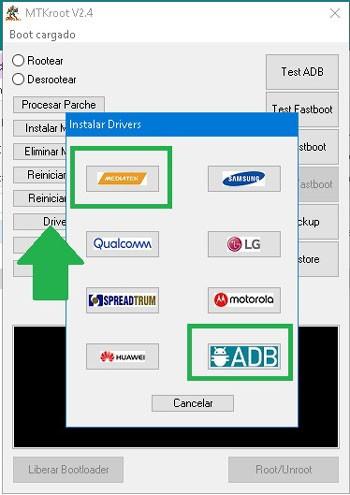
Repite estos mismos pasos para la instalación en los drivers -> ADB.
Nota: El software MTKroot v2.5.1 ya incluye los controladores que son requeridos para los ZTE Blade V10.
Seguidamente conecta el dispositivo móvil ZTE Blade V10 a tu PC por medio del cable de datos Micro USB y a continuación haz clic en Reiniciar USB.
Posteriormente cliquea Test ADB y cuando aparezca la frase ‘Dispositivo encontrado‘ tendrás que pulsar Ir a Fastboot.

Ahora espera mientras tanto tu teléfono móvil ZTE Blade V10 se reinicia en modo Fastboot y seguidamente haz clic una vez sobre el botón Test Fastboot.
Después espera hasta que aparezca el mensaje ‘Dispositivo detectado‘ antes de avanzar con el siguiente estado.
Abrir el bootloader del ZTE Blade V10
A continuación es el turno de abrir el bootloader a tu teléfono, otra operación fundamental y que aplicarás con un clic.
Se aconseja ignorar la operación en caso de ya haberlo hecho alguna vez anterior.
Pulsa Test Bootloader si necesitas comprobar su estado .
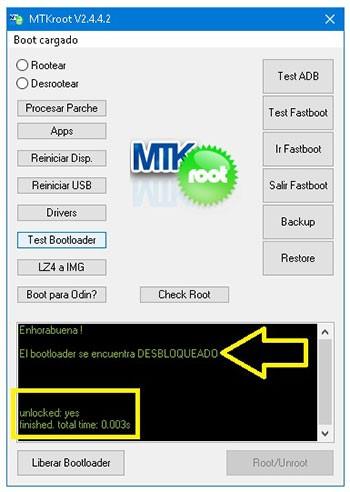
En el caso de que necesites liberar el bootloader del ZTE basta con hacer clic al botón Liberar Bootloader -> Acepta y cumplir con los pasos que aparecerán en la pantalla del ZTE.
No te olvides de oprimir la tecla subir el volumen para poder continuar.
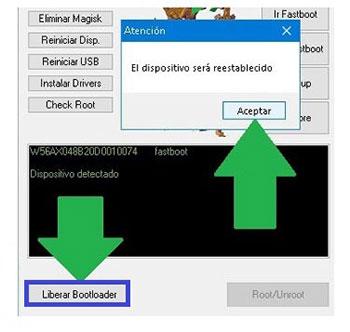
Atención: Al desbloquear el bootloader, el sistema de tu ZTE será restaurado a su estado de origen.
Debido a esto es recomendable hacer copias de seguridad o en su caso respaldar los archivos, contactos, fotos y otros datos personales dentro de una memoria externa.
Una vez que hayas liberado el bootloader el siguiente paso será rematar el proceso dejando por fin tu Smartphone con el correspondiente acceso root.
En la esquina superior de la aplicación elige la opción rootear, seguidamente haz clic a Root en la esquina de abajo.

En tan solo unos segundos tu terminal quedará rooteado, por lo tanto podrás leer las letras «OK» proyectadas tanto en tu Blade V10 y simultáneamente en la ventana de MTKroot v2.5.1.
Después habrás de hacer clic al botón Salir de Fastboot para reiniciar el teléfono con el modo Android.
Cuando tu dispositivo termine de iniciar por completo, pulsa sobre Apps -> Instalar Magisk y confirma si la app Magisk Manager efectivamente se encuentra en el panel de tu dispositivo móvil.
Para poder utilizar la app Magisk Manager se requiere conectar tu dispositivo a Internet, bien por Wi-Fi o datos.
Ya para terminar cliquea Check Root -> seguidamente Aceptar y eso es todo.

Nota: Si la App Magisk no aparece instalada, pulsa en Desinstalar, espera un par de segundos y de nuevo cliquea el botón Instalar Magisk.

Proceso simplificado

- Ejecuta la herramienta MTKroot v2.5.1 y seguidamente conecta el terminal ZTE Blade V10 a tu ordenador.
- Reinicia el terminal ZTE Blade V10 a las opciones del bootloader pulsando sobre Ir a Fastboot -> Test Fastboot.
- Si fuera necesario, desbloquea el bootloader haciendo clic en Liberar Bootloader.
- Por último selecciona la opción rootear y pulsa el botón Root.
Entradas relacionadas
Rootear teléfono móvil ZTE Blade V10 Vita
Root ZTE Maven 2 Z831 con Android 6.0.1
Cómo Rootear ZTE Maven 2 Z831
TWRP/Root para ZTE Blade L6
Rootear ZTE Blade L5 Plus
Rootear ZTE Nubia Z9 Max
Root ZTE BLADE V7 MT6753
Flashear TWRP en ZTE Axon 7
Rootear Móvil ZTE Blade A475


Mil gracias, al principio no me funcionaba, pero desinstale por completo todos los drivers de cualquier dispositivo Android y luego instale los del programa y me reconoció el dispositivo en fastboot
Link caído resube el archivo del root
me he quedado atorado en el reinicio en modo fastboot, mi zte v10 dice fastbook mode, pero mi computadora reacciona como si lo estuviera desconectando y conectando
Que se hace en estos casos?