
Si deseas un disfrutar al máximo la experiencia con el dispositivo Kenxinda R7, la mejor forma de hacerlo es adquiriendo en él previamente los permisos root.
Después de realizar copias de seguridad frecuentes y mantener tu equipo siempre actualizado, rootear el Kenxinda R7 también es un paso muy importante que podemos hacer al terminal.
| Marca | Kenxinda |
| Modelo | R7 |
| Chipset | Spreadtrum |
| Método | Extraer y parchear boot del firmware original Kenxinda R7 |
Índice de contenido 
– Qué es Root
– Beneficios
– Advertencias y contras
– Requisitos Kenxinda R7
– Ajustes Previos del Kenxinda R7
– Iniciar Root en Kenxinda R7
– Desbloquear Bootloader del Kenxinda R7
– Check Bootloader Kenxinda R7
– Verificar Root Kenxinda R7
– Resumen
– Vídeo tutorial paso a paso
 No consigues encontrar el boot.img?,
  esto te interesará
 En que consiste el root?
El usuario root o superusuario es el nombre convencional con el que se asigna las cuentas de usuario administrador que cuentan con todos los privilegios en todos los niveles de acceso (monousuario o multiusuario).
Rootear o enraizar un dispositivo móvil es el proceso que brinda a los usuarios de celulares con sistema operativo Android obtener acceso privilegiado de manera parecida a los permisos administrativos de maquinas Linux o Unix, permitiendo corregir todo límite del sistema y software que pudiesen haber sido establecidas por el fabricante u operador de red.
Ventajas de hacer root en el Kenxinda R7
- Poder eliminar el Bloatware de forma sencilla y borrar aplicaciones potencialmente inoperantes del sistema.
- Posibilidad para obtener memoria extra de almacenaje interno.
- Adaptar configuraciones sofisticadas en el sistema, como por ejemplo liberar el Kenxinda R7, reparar el IMEI del dispositivo móvil y la dirección MAC entre muchas posibilidades.
- Usar Software ideado para los celulares que cuenten con permisos de root.
- Dividir, redimensionar o formatear particiones (puede resultar muy peligroso para el dispositivo).
- Crear copias de seguridad del sistema de particiones así como poder exportar el Firmware.
Precauciones y advertencias que hay que tener en cuenta
- Tu Smartphone rescindirá la validez de la garantía otorgada por el fabricante.
- Exposición a que aplicaciones maliciosas puedan conseguir los permisos de Superusuario.
- Amenaza de daños o pérdida de información durante el proceso, en tal caso se recomienda crear una copia de seguridad antes de iniciar el proceso root.
- El Firmware/Rom de tu Kenxinda R7 puede quedar deteriorado, es recomendable estar seguros de poder conseguir una copia flasheable del firmware si este fuese necesario.
- El soporte de las actualizaciones OTA quedará invalidado.
 Pautas para este proceso
- Un PC que cuente con alguna versión de Windows XP o superior, ya sea de 32 o 64 bits.
- Un conector para transferir datos USB.
- Descargar al PC el programa MTKroot v2.5.5 para el Kenxinda R7.
- Descargar el firmware original o el boot para tu Kenxinda R7 en lo posible desde el sitio web oficial para descargas del fabricante.
 Si no encuentras un firmware del teléfono móvil Kenxinda R7 puedes simplemente adquirir el componente boot directamente de tu celular de forma fácil siguiendo los pasos de este tutorial.
Configuración a realizar en el Kenxinda R7
Antes de continuar debes aplicar varios cambios específicos al panel de configuración de tu Kenxinda Kenxinda R7, que básicamente consisten en Habilitar depuración de USB al igual que Activar desbloqueo de OEM.
Ambas preferencias las puedes encontrar en el panel de desarrollo, que tendrás que haber activado previamente oprimiendo siete veces sucesivamente sobre el apartado:
Configuración del dispositivo móvil-> Información del dispositivo -> Número de compilación o versión del software.
Cómo rootear el Kenxinda R7 con facilidad
Primero debes extraer el archivo previamente bajado en el escritorio de tu ordenador e iniciar la utilidad MTKroot v2.5.5.

Pulsa Drivers -> Spreadtrum y acaba la instalación de los drivers requeridos.

Repite esto mismo para efectuar la instalación de los controladores -> ADB.
Nota: La utilidad MTKroot v2.5.5 ya incluye los drivers USB y Fastboot que son necesarios para que nuestro ordenador logre detectar el Kenxinda R7.
Conecta seguidamente tu teléfono móvil Kenxinda R7 a tu ordenador usando un cable de datos y pulsa en el botón Reiniciar USB.
Pulsa en la esquina superior de la izquierda sobre No hay boot!! -> Cargar, añade el archivo boot y por último haz una vez clic en Procesar parche.

Automáticamente se iniciará el software Magisk Manager en tu Kenxinda R7, realiza las indicaciones que verás en su pantalla para parchear el boot.
Posteriormente pulsa el botón Test ADB y espera un momento hasta que puedas ver el mensaje ‘Dispositivo reconocido‘ en ese momento tendrás que pulsar el botón Ir a Fastboot.

Aguarda unos segundos de mientras tanto tu dispositivo móvil Kenxinda R7 reinicia con las opciones de bootloader, a continuación haz clic en el botón Test Fastboot.
De nuevo has de aguardar hasta que aparezca el texto ‘Dispositivo encontrado‘ para poder proceder con la siguiente fase.
Desbloquear bootloader a tu Kenxinda R7
En el siguiente párrafo es el turno de desbloquear el bootloader en tu Kenxinda R7, otra operación fundamental y que harás mediante un simple clic.
Se recomienda ignorar dicho proceso si ya lo liberaste en otra ocasión.
Clica sobre el botón Test Bootloader para asegurarte de su estado.
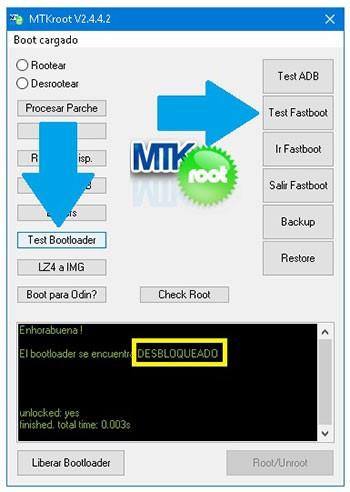
Si consideras preciso desbloquear el bootloader al Kenxinda R7 entonces debes de hacer clic al botón Liberar Bootloader -> Acepta y a continuación completar las instrucciones que se mostrarán en la pantalla de tu teléfono móvil.
No te olvides de oprimir la tecla subir volumen para autorizar.

Nota: En el momento que liberas el bootloader, el software de tu equipo se restablecerá al estado predeterminado.
Por tal motivo deberías considerar hacer una copia de seguridad o de forma opcional copiar tus fotos, contactos, archivos y resto de datos dentro de una tarjeta de memoria externa SD.
Tras liberar el bootloader estás a un paso de rematar este proceso dejando tu teléfono Kenxinda R7 perfectamente rooteado.
Dirígete a la zona superior izquierda de la herramienta MTKroot v2.5.5 y elige la opción rootear, a continuación haz clic en el botón Root de la parte de abajo.

Casi de forma inmediata tu Kenxinda R7 habrá sido rooteado, por lo tanto aparecerá la palabra «OK» en la pantalla del teléfono Kenxinda R7 y en la ventana de MTKroot v2.5.5.
Seguidamente deberás clicar el botón Salir de Fastboot y el teléfono móvil Kenxinda R7 regresará al sistema Android.
Cuando tu Kenxinda R7 termine de iniciar completamente , haz un clic en Apps -> Instalar Magisk y corrobora que la app Magisk Manager se encuentra efectivamente en el panel de tu teléfono móvil.
Para que la app Magisk Manager funcione de forma correcta se requiere conectar tu Kenxinda R7 a Internet.
Para completar este tutorial solo tienes que cliquear el botón Check Root -> luego Aceptar y eso es todo.

Nota: En caso de que la App Magisk Manager no figure instalada, haz una vez clic en Desinstalar, espera un par de segundos y de nuevo haz clic en Instalar.

Pasos resumidos

- Lanza la utilidad MTKroot v2.5.5 y conecta el celular a tu computadora.
- Reinicia el celular en modo fastboot haciendo clic al botón Ir a Fastboot -> Test Fastboot.
- De ser preciso, desbloquea el bootloader haciendo clic en Liberar Bootloader.
- Por último selecciona la opción rootear y pulsa el botón Root.
Vídeo tutorial paso a paso sobre cómo hacer root al celular Kenxinda R7


