
Rootear un Smartphone, como en el caso del Kenxinda X9, en modo alguno debe considerarse un juego y menos todavía debe tomarse a la ligera, por eso en los tutoriales que creamos siempre intentamos evitar que los usuario se olviden algún ajuste o paso determinante.
Seguidamente te vamos a dejar otro método automático para rootear los teléfonos móviles Kenxinda X9, por el cual podrás obtener usuario Root en solo unos minutos.
Índice del tutorial
Qué es Root
Beneficios
Advertencias y contras
Requisitos Kenxinda X9
Ajustes Previos del Kenxinda X9
Iniciar Root en Kenxinda X9
Desbloquear Bootloader del Kenxinda X9
Check Bootloader Kenxinda X9
Verificar Root Kenxinda X9
Resumen
Vídeo tutorial paso a paso
 No puedes encontrar el archivo boot.img?, esto te interesará.
En que consiste hacer root?
Root o superusuario es el nombre convencional con el que se asigna las cuentas de usuario que disponen de todos los derechos en todas las formas de acceso (monousuario o multiusuario).
Hacer root a un terminal trata de un método que otorga a los usuarios de un dispositivo con Android obtener acceso privilegiado al sistema similar a los permisos administrativos de sistemas Unix, lo que permite también quebrar toda restricción de sistema y también de hardware establecidas por los fabricante y/u operadores de red.
Qué beneficios aporta hacer root en tu Kenxinda X9 ?
- Poder eliminar todo tipo de Bloatware de manera sencilla y desprenderse de aplicaciones del sistema improductivas.
- Conseguir más memoria de almacenaje.
- Cambiar parámetros sofisticados del sistema, como por ejemplo liberar, restaurar el número IMEI del Kenxinda X9 y/o MAC entre muchos otros.
- Usar Apps creadas específicamente para dispositivos que tengan privilegios de superusuario.
- Crear y formatear particiones nuevas en la memoria (hacer esto puede resultar sumamente peligroso para la integridad del dispositivo).
- Crear copias de seguridad o backups de las particiones y exportar el Firmware completo.
Precaución e inconvenientes a tener presentes
- El dispositivo anulará la cobertura de la garantía prestada por el fabricante.
- Riesgo a que aplicaciones dañinas puedan obtener derechos de Superusuario.
- Exposición a daños o pérdida de datos durante o después del procedimiento, en este caso es recomendado en todo caso crear un backup antes de comenzar el root.
- El Firmware del teléfono Kenxinda X9 puede resultar estropeado, se recomienda asegurarse de poder conseguir una copia flasheable de su rom si fuese necesario.
- El soporte de las actualizaciones automáticas terminarán inhabilitadas.
requisitos indispensables del proceso
- Una computadora provista de SO Windows XP/7/8 o posterior, sea este 32 o 64 bits.
- Un conector para transferencia de datos Micro USB.
- Descargar a la computadora la nueva versión de la aplicación MTKroot v2.5.5 para Kenxinda X9.
- Descargar la rom original de tu celular Kenxinda X9 desde la cual deberás sacar el fichero boot preferentemente desde el soporte técnico online del fabricante.
Nota: Si no consigues descargar un firmware original para el equipo te queda la opción de acceder al fichero boot directamente desde tu terminal simplemente realizando los pasos de este tutorial.
Ajustes a realizar en el Smartphone Kenxinda X9
Lo primero que deberás hacer es configurar los ajustes necesarios para el siguiente proceso, los cuales básicamente consisten en Habilitar el desbloqueo de OEM y Activar la depuración de USB.
Dichas configuraciones están integradas dentro del menú de desarrollo, que tendrás que haber desbloqueado con anticipación presionando 7 veces sucesivas encima del recuadro ->
Menú-> Información del teléfono -> versión del software.
Root para el Smartphone Kenxinda X9
Antes que nada extrae los archivos antes bajado en el escritorio de tu PC e inicia seguidamente la utilidad MTKroot v2.5.5.
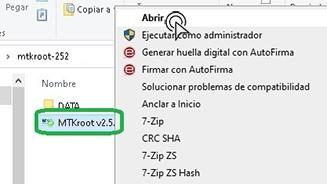
Pulsa en Drivers -> Mediatek y finaliza la instalación de los controladores correspondientes.
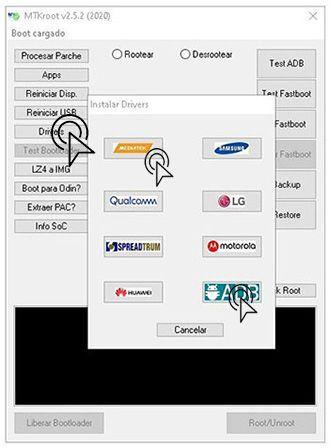
Haz exactamente los mismos pasos para la instalación en los controladores -> ADB.
Nota: La utilidad MTKroot v2.5.5 cuenta con los drivers USB y Fastboot que son requeridos para que tu PC consiga localizar los teléfonos móviles Kenxinda X9.
Conecta a continuación tu dispositivo móvil Kenxinda X9 al ordenador utilizando un conector de datos Micro USB y seguidamente clica sobre el botón Reiniciar USB.
Haz clic en la parte superior de la izquierda sobre la pestaña No hay boot!! -> Cargar, abre el archivo boot.img y por último cliquea sobre Procesar parche.

La aplicación Magisk Manager iniciará automáticamente en tu teléfono, sigue los pasos que saldrán en la pantalla para crear el parche.
Posteriormente pulsa sobre el botón Test ADB y una vez que puedas ver el mensaje ‘Dispositivo encontrado‘ tendrás que cliquear en el botón Ir a Fastboot.

Aguarda de mientras el Kenxinda X9 se reinicie en modo de Fastboot y haz clic una vez en el botón Test Fastboot.
Luego aguarda hasta que aparezca el mensaje ‘Dispositivo detectado‘ para poder avanzar con la siguiente etapa.
Cómo abrir el bootloader del terminal Kenxinda X9
En el paso siguiente procederemos a desbloquear el bootloader de tu Kenxinda X9, acción fundamental y que te ayudaremos a hacer mediante un simple clic.
Pero recuerda que debes de omitir el procedimiento en caso de que lo hubieras desbloqueado con anterioridad.
Haz una vez clic en el botón Test Bootloader si necesitas asegurarte de si ya está liberado.
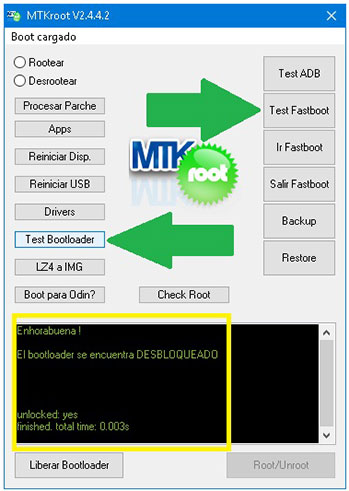
Si consideras necesario liberar el bootloader a tu Kenxinda X9 basta con pulsar Liberar Bootloader -> Aceptar y seguidamente completar las pistas que se mostrarán proyectadas en la pantalla de tu Kenxinda X9.
Debes de presionar la tecla de subir volumen para autorizar.

Atención: En el momento que desbloqueas el bootloader, el Kenxinda X9 será reseteado a su estado inicial.
Deberías hacer una copia de seguridad o si lo prefieres simplemente copiar tus archivos, contactos, fotos y resto de datos a una memoria externa.
Una vez que hayas liberado el bootloader la siguiente fase reside en rematar el proceso dejando finalmente el dispositivo móvil Kenxinda X9 con el correspondiente acceso root.
Ve hacia la parte superior de MTKroot v2.5.5 y selecciona la preferencia rootear, a continuación clica sobre el botón Root de la parte de abajo.
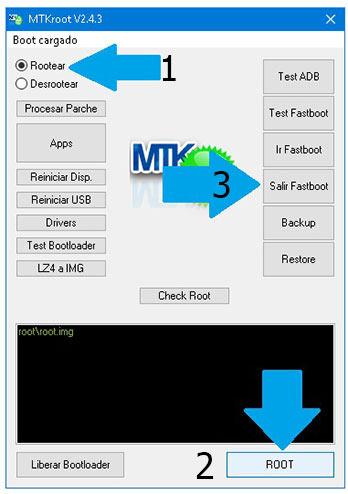
Casi inmediatamente el Kenxinda X9 habrá sido rooteado, por tanto aparecerá la palabra «OK» proyectada en la pantalla del celular Kenxinda X9 y en la utilidad MTKroot v2.5.5.
A continuación habrás de hacer clic al botón Salir de Fastboot y el Smartphone regresará al sistema Android.
Cuando tu dispositivo inicie del todo , haz clic en Apps -> Instalar Magisk y cerciórate que la app Magisk Manager aparece efectivamente en el panel del Kenxinda X9.
Para que la app Magisk Manager funcione correctamente deberás conectar antes tu celular a Internet, indiferentemente de si es mediante datos móviles o WiFi.
Para completar el tutorial solo tienes que pulsar Check Root -> a continuación Aceptar y listo.
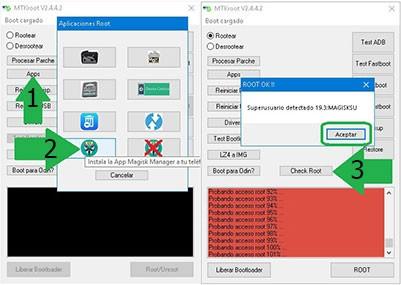
Nota: Si la App no se instala, haz clic sobre el botón Desinstalar, espera un par de segundos y nuevamente haz una vez clic sobre Instalar Magisk.

Resumen de los pasos

- Ejecuta la utilidad MTKroot v2.5.5 y conecta el Smartphone Kenxinda X9 al ordenador.
- Reinicia el Smartphone Kenxinda X9 en el modo de fastboot haciendo clic al botón Ir a Fastboot -> Test Fastboot.
- En caso de que fuese necesario, desbloquea el bootloader haciendo clic en Liberar Bootloader.
- Por último selecciona la opción rootear y pulsa el botón Root.
Vídeo tutorial de ayuda para rootear el Kenxinda X9


