
El dispositivo móvil Kenxinda V7 así como la mayoría de los Smartphones construidos por la marca Kenxinda, es un celular bastante sencillo de rootearlo.
En los siguientes párrafos te vamos a dejar un procedimiento automático para rootear los Smartphones Kenxinda V7, por el cual conseguirás usuario Root en tiempo récord.
Índice de contenido
Qué es Root
Beneficios
Advertencias y contras
Requisitos Kenxinda V7
Ajustes Previos del Kenxinda V7
Iniciar Root en Kenxinda V7
Desbloquear Bootloader del Kenxinda V7
Check Bootloader Kenxinda V7
Verificar Root Kenxinda V7
Resumen
Vídeo tutorial paso a paso
 Tienes problemas para encontrar el archivo boot?, aquí tienes la solución.
Qué es rootear?
El superusuario o root es el nombre corriente de las cuentas de usuario administrador que tienen todos los privilegios en todos los accesos (monousuario o multiusuario).
Así mismo, hacer root o enraizar un terminal consiste en una táctica que posibilita al usuario de un equipo obtener acceso privilegiado de manera parecida a los permisos administrativos de sistemas Unix o Linux, lo que permite también romper toda reducción del sistema así como también de software impuestas por los fabricantes y/u operadores de red.
Pros de rootear tu Kenxinda V7
- Poder eliminar todo el Bloatware fácilmente así como suprimir las aplicaciones improductivas del sistema.
- Posibilidad de ganar memoria extra de almacenamiento.
- Adaptar los parámetros profundos en el sistema, como por ejemplo liberar el dispositivo, reparar el número IMEI de nuestro Kenxinda V7 y MAC, realizar overclocking entre muchas posibilidades.
- Posibilidad de usar aplicaciones creadas específicamente para aquellos terminales que dispongan de privilegios de usuario root.
- Eliminar, dividir o modificar particiones nuevas en la memoria (Atención!, hacer esto resulta sumamente peligroso).
- Tomar copias de seguridad o backups de todas las particiones y también exportar todo el Firmware.
Precauciones y advertencias que se debe barajar
- El Smartphone rescindirá la vigencia de la garantía concedida por el fabricante.
- Exposición a que aplicaciones perjudiciales puedan conseguir permisos de Superusuario.
- Amenaza de daños o deterioro en los datos durante el proceso, en tal caso te recomiendo siempre hacer una copia de seguridad antes de iniciar el proceso root.
- El Firmware/Rom de tu teléfono móvil Kenxinda V7 puede quedar dañado, es recomendado estar seguros de poder conseguir una copia oficial del firmware si fuese necesario.
- El soporte para actualizaciones OTA/FOTA resultarán canceladas.
Condiciones para este procedimiento
- Una computadora que disponga de sistema Windows XP/w7 o más reciente, sea 32 o 64 bits.
- Cable para transferir datos USB.
- Descarga en tu PC la última versión de la utilidad MTKroot v2.5.5 para el terminal Kenxinda V7.
- Descarga el firmware original de tu dispositivo móvil donde sacarás el fichero boot.img preferiblemente desde la página de soporte del fabricante.
Nota: Si no consigues obtener el firmware de tu Kenxinda V7 te queda la alternativa de conseguir el boot.img directamente de tu Kenxinda V7 fácilmente haciendo los pasos de este tutorial.
Configuración del Smartphone Kenxinda V7
Primeramente deberás de modificar determinados cambios desde el panel de configuración de tu teléfono móvil, estos fundamentalmente residen en Activar la depuración de USB y Habilitar el desbloqueo de OEM.
Estos dos ajustes los puedes encontrar en la sección de desarrollo, la cual debes de activar de antemano pulsando 7 veces consecutivamente en la casilla;
Ajustes-> Acerca del teléfono -> versión del software o Número de compilación.
Rootear el Kenxinda V7 con facilidad
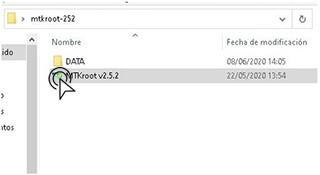
Antes que nada deberás de extraer el fichero antes bajado en el escritorio del PC e iniciar seguidamente la aplicación MTKroot v2.5.5.
Haz un clic en el botón Drivers -> Mediatek y aplica la instalación de los drivers indicados.
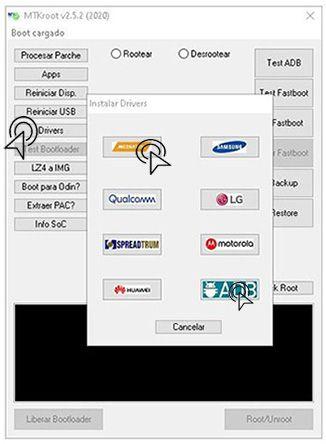
Repite esto igualmente para la instalación en los drivers -> ADB.
Nota: La herramienta MTKroot v2.5.5 cuenta con todos los controladores actualizados que son necesarios para el terminal Kenxinda V7.
Conecta tu Kenxinda V7 al ordenador utilizando un conector de datos USB y acto seguido haz clic sobre el botón Reiniciar USB.
Haz clic en la zona superior a la izquierda sobre No hay boot!! -> Cargar, busca el fichero boot y por último haz un clic en el botón Procesar parche.

El programa Magisk Manager se iniciará automáticamente en tu Smartphone, realiza las indicaciones que aparecerán en la pantalla para crear el parche.
Después deberás clicar el botón Test ADB y aguardar hasta que aparezca el texto ‘Dispositivo detectado’ ahí debes clicar en Ir a Fastboot.

Espera de mientras el Kenxinda V7 se reinicie en modo Fastboot, a continuación haz clic una vez sobre el botón Test Fastboot.
Otra vez debes de atender hasta ver la línea ‘Dispositivo encontrado’ antes de proseguir a la siguiente etapa.
Cómo abrir el bootloader a Kenxinda V7
En la siguiente fase tocará abrir el bootloader del Kenxinda V7, acción fundamental y que realizaremos mediante un simple clic.
Aunque deberás saltar esta operación si ya la has abierto en otra ocasión.
Cliquea sobre el botón Test Bootloader si deseas comprobar su estado.
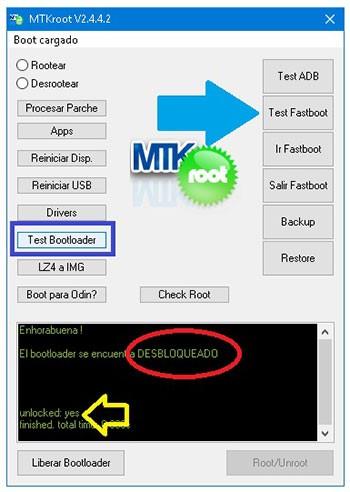
En el caso que necesites desbloquear el bootloader de tu Kenxinda V7 sólo haz una vez clic en Liberar Bootloader -> Aceptar y seguidamente cumple las sugerencias que aparecerán reflejadas en la pantalla de tu equipo.
Oprime el botón subir el volumen para continuar.
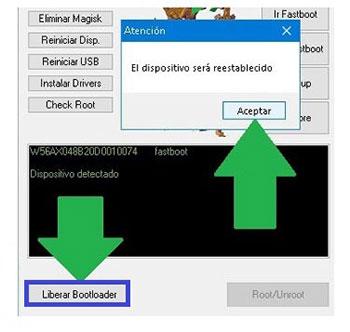
Recuerda: En el momento que desbloqueas el bootloader, tu Kenxinda V7 será restablecido al estado predeterminado.
Por ese motivo considera hacer un backup o simplemente copiar los contactos, fotos, archivos y demás datos personales dentro de la tarjeta de memoria externa SD.
Luego de desbloquear el bootloader lo siguiente es completar este tutorial y dejar por fin el teléfono con su acceso root.
Desplázate hacia la parte superior izquierda de la utilidad y escoge la preferencia rootear, a continuación pulsa en Root en la esquina de abajo.

En cuestión de segundos el dispositivo móvil Kenxinda V7 quedará rooteado, de modo que podrás leer el texto «OK» tanto en tu Kenxinda V7 así como en la ventana de MTKroot v2.5.5.
Posteriormente deberás clicar en Salir de Fastboot para así reiniciar el teléfono móvil Kenxinda V7 regresará al sistema Android.
Cuando el Kenxinda V7 se haya encendido del todo deberás pulsar el botón Apps -> Instalar Magisk y asegurarte de que la app Magisk Manager se haya efectivamente instalada en tu Kenxinda V7.
Para poder usar la aplicación Magisk Manager se requiere conectar el dispositivo con Internet, indiferentemente de si es mediante operador de red o Wi-Fi.
Para acabar tan solo clica Check Root -> Aceptar y listo.

Nota: En caso de que la Aplicación no logre instalarse, pulsa el botón Desinstalar, espera dos segundos y una vez más clica el botón Instalar Magisk.

Proceso simplificado

- Abre la utilidad MTKroot v2.5.5 y a continuación conecta el Kenxinda V7 al computador.
- Reinicia el Kenxinda V7 a las opciones de fastboot haciendo clic en el botón Ir a Fastboot -> Test Fastboot.
- Si fuera necesario, desbloquea el bootloader haciendo clic en Liberar Bootloader.
- Por último selecciona la opción rootear y pulsa el botón Root.
Vídeo tutorial de ayuda para hacer root al Smartphone Kenxinda V7


