
Eres propietario de un Kenxinda V6 y te gustaría hacerte administrador con privilegios root?, si ese es tu caso indudablemente has ido a parar al mejor sitio.
Además de realizar copias de seguridad frecuentes y conservar tu teléfono siempre actualizado, obtener acceso root en el Kenxinda V6 es un paso igual o más importante que podemos hacer en nuestro Smartphone.
Índice de contenido 
– Qué es Root
– Beneficios
– Advertencias y contras
– Requisitos Kenxinda V6
– Ajustes Previos del Kenxinda V6
– Iniciar Root en Kenxinda V6
– Desbloquear Bootloader del Kenxinda V6
– Check Bootloader Kenxinda V6
– Verificar Root Kenxinda V6
– Resumen
– Vídeo tutorial paso a paso
 No consigues encontrar el boot.img?, entonces
  esto te interesará
 Qué es rootear?
Root o superusuario es el nombre común que se le asigna a las cuentas de usuario que poseen todos los privilegios en todos los modos de acceso (monousuario o multiusuario).
Rootear o enraizar un dispositivo consiste en un procedimiento que brinda a los usuarios de un dispositivo con sistema Android obtener acceso privilegiado al sistema de forma parecida a los permisos administrativos en sistemas Linux o Unix, lo que permite además superar toda restricción de hardware y también del software que pudiesen ser establecidas por los fabricante u operadores de red.
Aspectos positivos al enraizar tu Kenxinda V6
- Eliminar cualquier Bloatware de manera simple así como deshacerse de aplicaciones del sistema improductivas.
- Poder liberar memoria extra para almacenamiento.
- Personalizar los ajustes sofisticados en el sistema, tales como liberar, cambiar el IMEI del Smartphone o la MAC, realizar overclock al CPU y/o GPU y otros.
- Poder usar aplicaciones programadas únicamente para teléfonos móviles condicionados a los permisos root.
- Adaptar o redimensionar nuevas particiones en la memoria (Cuidado!, esto puede resultar muy peligroso para el dispositivo).
- Realizar copias de seguridad de las particiones o exportar la rom entera.
Precauciones e inconvenientes que debemos tener presentes
- Tu teléfono móvil invalidará la cobertura de la garantía expedida por el fabricante.
- Riesgo de que aplicaciones perjudiciales se hagan con permisos de Superusuario.
- Amenaza de daños o pérdida en los datos durante el proceso, por lo que te recomiendo realizar un backup antes de iniciar el proceso root.
- El Firmware del terminal Kenxinda V6 puede quedar estropeado, es recomendado que te asegures de poder conseguir una copia válida del firmware si este fuera necesario.
- El soporte de actualizaciones FOTA/OTA acabará revocado.
 Requerimientos y descargas
- Computador provisto de SO Windows XP/7 o superior, sea arquitectura 32 o 64 bits.
- Conector de datos Micro USB.
- Descarga en tu PC la última versión de la herramienta MTKroot v2.5.5 para tu Kenxinda V6.
- Descargar la rom original de tu Kenxinda V6 a partir de la cual deberás obtener el componente boot si es posible desde el soporte del fabricante.
 Si no encuentras una rom para tu Kenxinda V6 como alternativa puedes conseguir el componente boot directamente desde el terminal simplemente haciendo los pasos de este tutorial.
Configurando el Kenxinda V6
Antes de empezar deberás de completar ciertos retoques desde las configuraciones del Kenxinda Kenxinda V6, estos radican básicamente en Habilitar la depuración de USB al igual que Activar el desbloqueo de OEM.
Estos dos ajustes los encontrarás dentro del menú de desarrollo, el cual deberás de haber habilitado de antemano pulsando 7 veces de forma consecutiva sobre la casilla:
Configuración del dispositivo-> Información del teléfono -> Número de compilación.
Enraizar el teléfono Kenxinda V6 fácilmente
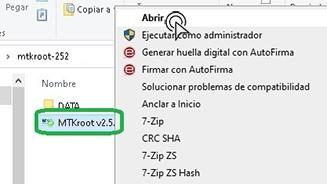
Antes que nada descomprime el contenido del fichero anteriormente descargado al escritorio de tu ordenador e inicia el programa MTKroot v2.5.5.
Haz clic al botón Drivers -> Spreadtrum y sigue la instalación de los controladores .

Repite este paso igualmente para efectuar la instalación de los controladores -> ADB.
Nota: La herramienta MTKroot v2.5.5 ya incluye los drivers actualizados que son necesarios para que nuestro PC consiga encontrar el terminal Kenxinda V6.
Conecta tu Kenxinda V6 a tu ordenador utilizando para ello el puerto USB y clica en Reiniciar USB.
Pulsa en la esquina superior izquierda sobre el texto No hay boot!! -> Cargar, busca el archivo boot y seguidamente haz clic sobre el botón Procesar parche.

La herramienta Magisk Manager se abrirá de forma automática en tu celular, sigue las indicaciones que saldrán en su pantalla para parchear el boot.
Posteriormente pulsa sobre el botón Test ADB y aguardar un segundo hasta que puedas ver el mensaje ‘Dispositivo detectado‘ momento en el cual tienes que cliquear sobre el botón Ir a Fastboot.

Ahora espera un momento mientras que el Kenxinda V6 reinicia con el modo de bootloader, a continuación cliquea Test Fastboot.
Una vez más deberás de esperar hasta poder ver la línea ‘Dispositivo detectado’ para poder continuar con la siguiente etapa.
Desbloquear el bootloader del teléfono móvil Kenxinda V6
En la siguiente etapa pasaremos a liberar el bootloader del dispositivo, otro paso que podrás hacer mediante un simple clic.
Tendrás que saltar el paso en el caso de que lo hubieras hecho alguna vez anterior.
Pulsa el botón Test Bootloader si deseas verificar su estado.
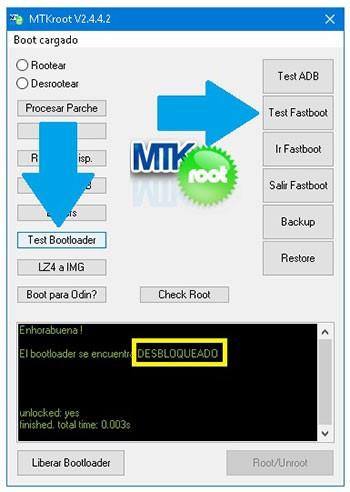
Si fuese necesario liberar el bootloader del Kenxinda V6 solamente tendrás que clicar sobre Liberar Bootloader -> Aceptar y posteriormente realizar las señales que salgan en la pantalla del Kenxinda V6.
Acuérdate de presionar el botón de subir volumen para poder continuar.

Atención: En el momento que liberas el bootloader, el Kenxinda V6 se reseteará a su estado de fábrica.
Por lo tanto considera conveniente tomar un backup o de forma opcional copiar todas tus fotos, contactos, archivos y otros datos en la unidad de almacenamiento externo Micro SD.
Una vez desbloqueado el bootloader el siguiente paso deberá ser concluir el tutorial y dejar finalmente el terminal Kenxinda V6 con privilegios de root.
Desplázate a la esquina superior de la herramienta y selecciona la elección rootear, seguidamente pulsa sobre Root en la parte inferior.

Automáticamente tu dispositivo móvil habrá sido rooteado, por lo tanto podrás ver las letras «OK» reflejadas tanto en la pantalla de tu Kenxinda V6 a la par que en la ventana de MTKroot v2.5.5.
Luego deberás pulsar en Salir de Fastboot para así reiniciar tu dispositivo reiniciará al sistema Android.
Cuando tu teléfono se haya iniciado completamente , cliquea Apps -> Instalar Magisk y cerciórate que la app Magisk Manager figura en el panel del Kenxinda V6.
Para que la app Magisk Manager pueda funcionar correctamente deberás conectar antes el Kenxinda V6 con Internet, ya sea por wi-fi o operador de red.
Para concluir este tutorial solo has de clicar sobre Check Root -> Aceptar y nada más.

Nota: Si la App Magisk no se instala en el primer intento, clica en el botón Desinstalar, espera unos segundos y de nuevo haz un clic en Instalar.

Pasos simplificados

- Abre la aplicación MTKroot v2.5.5 y conecta a continuación el dispositivo móvil Kenxinda V6 a tu computadora.
- Reinicia el dispositivo móvil Kenxinda V6 a las opciones del bootloader haciendo clic a Ir a Fastboot -> Test Fastboot.
- En caso de que fuera necesario, desbloquea el bootloader haciendo clic en Liberar Bootloader.
- Por último selecciona la opción rootear y pulsa el botón Root.
Vídeo tutorial paso a paso sobre cómo hacer root al terminal Kenxinda V6


