
El Galaxy A7 SM-A720F es la versión 2017 de la gama de móviles Galaxy A7. Aunque aparentemente se asemeja en todo a su predecesor, el A7 2016 (SM-710F), este tutorial está destinado exclusivamente para rootear el Galaxy A7 2017 (SM-720F).

No debemos confundirnos ni intentar realizar este proceso con otra versión de Samsung Galaxy que no sea SM-A720F.
Root Samsung Galaxy A7 SM-A720F
- Habilitar la depuración de USB: Vamos a opciones del desarrollador y activamos la pestaña Depuración USB.
- Activar opciones del desarrollador: Entramos a los ajustes / Acerca del teléfono y pulsamos siete veces en Número de compilación.
- Activar Desbloqueo OEM: En opciones del desarrollador encontraremos la pestaña desbloquear OEM que también debemos activar.

- Descargamos los archivos root para Samsung Galaxy A7 2017 y los extraemos al escritorio de Windows.

- Descargamos Odin3 modificado para TWRP.
- Copiamos el archivo BETA-SuperSU.zip dentro de la tarjeta de memoria microSD.
Nota: la microSD debe ser menor de 16GB para que CWM la reconozca.
- Instalamos en nuestro PC los drivers del Galaxy A7 2017.
- Apagamos el teléfono y lo iniciamos en modo download, presionando simultáneamente bajar volumen+tecla home+power.
- Cuando salga un aviso en la pantalla del móvil soltamos los botones y pulsamos subir volumen para aceptar y continuar.

- Ejecutamos la herramienta Odin3 para Windows.

- Pulsamos AP y abrimos el archivo cwm-recovery-sm-a720f.tar desde la ventana de selección.
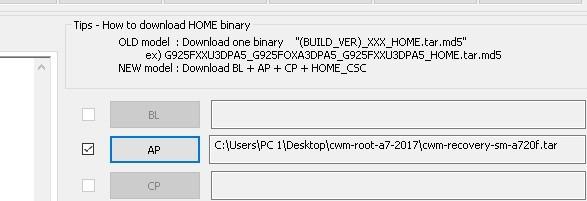
- Seguidamente pulsamos el botón START y esperamos unos segundos hasta que finalice la operación.
- Cuando veamos el cuadro verde con el texto PASS desconectamos el A7 del cable de datos USB
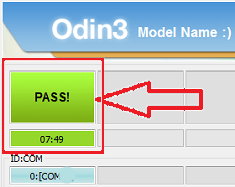
- Salimos del modo download pulsando a la vez bajar volumen, inicio y home hasta que la pantalla del teléfono se apague.
- Justo en ese momento soltamos los botones e inmediatamente pulsamos subir volumen, inicio y home.
- El Galaxy A7 entrará al nuevo modo recovery personalizado CWM.
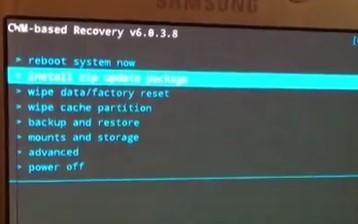
- Para navegar por el menú de CWM recovery usaremos las teclas de volumen para movernos y el botón power para aceptar.
- Seleccionamos Install zip Update package y a continuación Choose zip from SDcard.
- Cargamos el archivo BETA-SuperSU.zip, esperamos unos segundos hasta que veamos el texto install from sdcard complete.
- Reiniciamos el dispositivo pulsando la opción reboot. el teléfono nos pedirá introducir nuestra contraseña durante el inicio.

- Por último buscamos la app SuperSU en el escritorio y la ejecutamos para activar superusuario.

NOTA: Es frecuente que SuperSU, la primera vez que lo iniciamos, nos solicite actualizar los binarios, esto debemos hacerlo seleccionando la opción TWRP/CWM.


hola tengo android 8 se puede hacer igual ????
hola realice todos los pasos el celular no andaba, hice factory reset y se queda en samsung ayuda por favor
Xfavor donde encuentro los drivers y todo lo q necesito para rootear mi a7 2107 xfabor ayudenme necesito urgente porfa
se queda en e logotipo de samsung es normal o ya la cague??
Descarga e instala android 8 con odin. A mi me paso lo mismo
Gracias Daniel, esa es justamente la solución.
ya la cagaste porque borraste todos los datos y hasta el sistema del celular
Buenas noches, una duda si no tengo microSD que puedo hacer?
Prueba a pasarlo a la memoria interna del teléfono.
Buenas tardes ya pude realizar el proceso pero una vez que inicia el movil me empieza a tirar un error que dice: «inicio touchwiz se detuvo» le doy aceptar y lo sige tirando infinitamente junto con otros mas de error de marco de google entre otros sabras a que se debe
Me paso lo mismo como lo solucionaste?
Igual a mi…alguna respuesta?
Realizo todos los pasos y el SU no se instala
Porque?
Hola Juan, en ese caso tendrás que hacer Wipe Data antes de instalar SuperSU (Wipe Data es factory reset, eliminará todo y restaurará al estado inicial)
Saludos !