
Si has encontrado esta entrada después de buscar acerca de una manera de obtener root en el equipo ZTE Blade L5, entonces te hallas en el mejor sitio posible.
El ZTE Blade L5 es un celular que tras obtener root brinda a su usuario varias formas de optimizar el rendimiento en general y de forma muy fácil, personalizar su rom así como tomar el control en el sistema operativo.

Indice
Beneficios
Advertencias y contras
Requisitos ZTE Blade L5
Ajustes Previos del ZTE Blade L5
Iniciar Root en ZTE Blade L5
Desbloquear Bootloader del ZTE Blade L5
Check Bootloader
Verificar Root
Resumen
Detalles resumidos acerca del ZTE Blade L5
| Marca | ZTE |
| Modelo | Blade L5 |
| Modelo anterior | — |
| Fecha de venta | febrero del año 2016 |
| Chipset | Mediatek MT6572 |
| Procesador | 1.3 GHz Dual-Core |
| Núcleos | (2) |
| Arquitectura | 32 Bits |
| RAM | 1GB |
| Almacenamiento | 8GB |
| Pantalla | LCD 5″ IPS LR |
| GPU | ARM Mali-400 MP |
| Frec. GPU | 300 MHz |
| Versión | V1.0.0 |
| Firmware | 320710B0638ZTE_EE_QB18D_P172A40V1.0.0 |
| Fecha firmware | 16/11/2016 |
| Software | Android 5.1 Lollipop |
Nota importante; debes asegurarte bien de que los detalles de tu Blade L5 y el firmware, coinciden al 100% con los datos arriba descritos.
Cuales son las ventajas de hacer root en el ZTE Blade L5 ?
- Posibilidad de eliminar cualquier Bloatware de manera simple así como desinstalar aplicaciones inservibles del sistema.
- Adaptar los parámetros sofisticados del sistema, como por ejemplo liberar el ZTE Blade L5, cambiar o reparar el IMEI del ZTE Blade L5, MAC, realizar overclock entre muchas opciones.
- Utilizar Software ideado únicamente para teléfonos móviles que cuenten con los permisos de root.
- Eliminar, redimensionar o adaptar particiones nuevas (Cuidado!, esto puede resultar sumamente peligroso para la integridad del dispositivo).
- Realizar backups de todas las particiones así como poder exportar la rom completa.
Precauciones y avisos que hay que considerar
- El teléfono móvil suspenderá la vigencia de la garantía expedida por el fabricante.
- Riesgo a que aplicaciones malintencionadas puedan obtener permiso de Superusuario.
- Riesgo de daños o deterioro en los datos durante o después del proceso, por lo tanto es recomendado en todo momento efectuar una copia de seguridad antes de comenzar el root.
- La rom del dispositivo móvil puede resultar deteriorada, es recomendado estar seguros de poder conseguir una copia oficial del firmware si este fuera necesario.
- El soporte de las actualizaciones FOTA/OTA quedará anulado.
Requisitos para realizar proceso
- Un computador Windows w7 a w10 o posteriores, ya sea 32 o 64 bits.
- Conector para datos Micro USB.
- Y lo que es más importante, baja la herramienta correspondiente para el ZTE Blade L5 con tu ordenador PC.
Ajustes a realizar en el ZTE Blade L5
Antes de nada deberás ejecutar ciertos cambios desde las configuraciones del Smartphone, estos consisten básicamente en Activar depuración de USB además de Habilitar desbloqueo de OEM.
Estos dos ajustes están situados en la sección del desarrollador, la cual tienes que haber desbloqueado previamente oprimiendo 7 veces de forma ininterrumpida en el apartado ->
Menú ajustes-> Información del dispositivo -> versión del software.
Tutorial para hacer root al teléfono ZTE Blade L5 V1.0.0 Mediatek MT6572 con facilidad
Antes que nada extrae el paquete anteriormente bajado en tu computador y ejecuta seguidamente la aplicación MTKroot v2.5.1.

Haz clic una vez sobre el botón Drivers -> Mediatek y aplica la instalación de los drivers específicos.
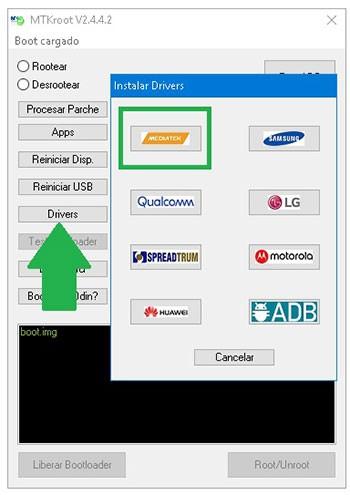
Haz los mismos pasos para la instalación con los controladores -> ADB.
Nota: El software MTKroot v2.5.1 cuenta con todos los controladores USB y Fastboot necesarios para que tu PC pueda detectar los teléfonos móviles ZTE Blade L5.
Conecta a continuación el ZTE Blade L5 con tu ordenador usando para ello un conector de datos USB y acto seguido pulsa en Reiniciar USB.
Después tendrás que clicar sobre el botón Test ADB y esperar hasta que puedas leer la frase ‘Dispositivo detectado‘ momento en el que tendrás que clicar Ir a Fastboot.

Aguarda mientras el equipo ZTE Blade L5 se reinicia con el modo bootloader y seguidamente haz una vez clic sobre Test Fastboot.
Nuevamente debes aguardar hasta ver el mensaje ‘Dispositivo reconocido‘ antes de poder seguir hacia la siguiente etapa.
Cómo abrir el bootloader a tu ZTE Blade L5
En el siguiente paso pasaremos a abrir el bootloader a tu ZTE Blade L5, otro paso que también aplicarás mediante un simple clic.
Pero recuerda que tendrás que excluir dicha operación si la hubieses liberado en algún otro momento.
Haz clic en el botón Test Bootloader con el fin de verificar si realmente necesita ser liberado.

Si fuese preciso desbloquear el bootloader al ZTE Blade L5 sólo haz clic sobre el botón Liberar Bootloader -> Aceptar y seguidamente cumple con los consejos que aparezcan en la pantalla del dispositivo móvil.
Oprime el botón de subir volumen para desbloquear.

Nota: En el momento que se libera el bootloader, el sistema de tu Blade L5 será reseteado a su estado de origen.
Es recomendable crear copias de seguridad u opcionalmente copiar las fotos, contactos, archivos y otros datos dentro de la unidad externa SD.
Una vez liberado el bootloader la siguiente fase consiste en completar este tutorial y dejar el Blade L5 adecuadamente rooteado.
Ve a la parte superior izquierda de MTKroot v2.5.1 y escoge la opción rootear, a continuación haz clic sobre Root en la parte de abajo.
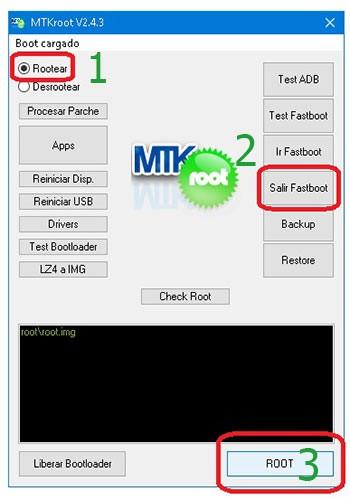
Casi en el acto el celular Blade L5 resultará rooteado, por lo que podrás observar las letras «OK» reflejadas en el Blade L5 y en el software MTKroot v2.5.1.
A continuación tendrás que clicar sobre Salir de Fastboot para así reiniciar el Smartphone ZTE con el modo sistema.
Una vez que tu teléfono móvil inicie al completo, cliquea Apps -> Instalar Magisk y comprueba que la aplicación Magisk Manager se encuentra efectivamente en el panel de tu terminal.
Para que la aplicación Magisk Manager pueda funcionar de forma correcta deberás conectar antes el ZTE Blade L5 con Internet, indiferentemente de si es mediante operador de red o WiFi.
Para concluir el tutorial tan solo tienes que pulsar en el botón Check Root -> Aceptar y listo.
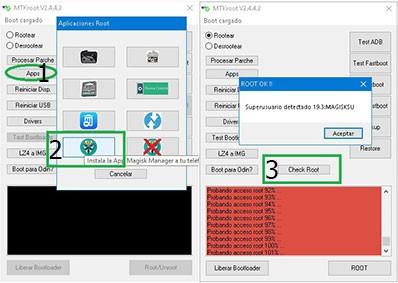
Nota: Si la App Magisk no se instala, pulsa en Desinstalar, espera un par de segundos y una vez más cliquea el botón Instalar Magisk.

Proceso resumido

- Abre la aplicación MTKroot v2.5.1 y conecta el terminal al computador.
- Reinicia el terminal a las opciones del bootloader haciendo clic a Ir a Fastboot -> Test Fastboot.
- En el caso de que fuese necesario, desbloquea el bootloader haciendo clic en Liberar Bootloader.
- Por último selecciona la opción rootear y pulsa el botón Root.
Tutoriales relacionados
Rootear teléfono móvil ZTE Blade V10
Rootear teléfono móvil ZTE Blade V10 Vita
Root ZTE Maven 2 Z831 con Android 6.0.1
Cómo Rootear ZTE Maven 2 Z831
TWRP/Root para ZTE Blade L6
Rootear ZTE Blade L5 Plus
Rootear ZTE Nubia Z9 Max
Root ZTE BLADE V7 MT6753
Flashear TWRP en ZTE Axon 7
Rootear Móvil ZTE Blade A475


me sirvió mucho,
gracias…