Seguidamente queremos mostrarte el mejor sistema de obtener un backup global de todo el contenido de un Samsung Galaxy A5 (2017) y almacenarlo en la nube automáticamente para poder restituirlo sencillamente cuando queramos.
Las funciones de copia de seguridad y restauración son una tarea decisiva para salvaguardar todos los documentos, contactos, aplicaciones y demás datos de nuestro Samsung Galaxy A5 (2017).
Esta es la principal cuestión por la que se recomienda tener al alcance un método accesible y fiable para crear los backups de nuestros teléfonos móviles cuando consideremos necesario.
Las copias de respaldo del terminal Samsung Galaxy A5 (2017), una vez generadas las podemos guardar en la tarjeta de memoria externa, en la nube o directamente en la memoria interna.
Sin duda alguna el servicio predilecto para guardar copias de seguridad en la nube es Drive Google porque además de ser 100% gratuito también se trata del más estable y seguro que podremos encontrar.
Es muy importante que dichos backups se acumulen en la nube siempre que se pueda o en una tarjeta de memoria Micro SD evitando el almacenamiento interno de nuestro Smartphone, dado que en caso de necesitar restaurar el backup tendremos que tener acceso a la ubicación donde hayamos salvado estos archivos.
Nuestra recomendación a la hora de crear copias de seguridad de nuestro dispositivo es que siempre debemos guardarlas en la nube, una memoria Micro SD, ordenador o cualquier otro tipo de almacenamiento externo.
Existen diversas herramientas para generar copias de seguridad a los teléfonos móviles Android y constan desde aplicaciones hasta programas para el PC, por eso en la siguiente entrada vamos a enseñaros la mejor alternativa para hacer estos backups a tu Smartphone Samsung Galaxy A5 (2017).
Cómo hacer y restaurar copias de seguridad en Samsung Galaxy A5 (2017)
La mejor ventaja de crear los backups desde un dispositivo radica en que nos permite almacenar los archivos en la nube directamente, razón por la cual además de gozar de mucho más espacio en disco, todos los backups serán conservados en una ubicación más segura.
Por consiguiente hacer las copias de respaldo desde el Samsung Galaxy A5 (2017) para salvaguardarlas directamente en la nube sin necesidad de un computador, sin duda es una alternativa más acertada y las razones son más que evidentes.
- El almacenamiento en la nube llega a ser tan seguro o más que una tarjeta Micro SD o disco duro de nuestro ordenador.
- Aunque el Smartphone quede inservible los archivos alojados en la nube permanecerán siempre intactos.
- Reestablecer un backup en la nube suele ser más fácil y práctico.
Método para crear backups completos en el Samsung Galaxy A5 (2017)
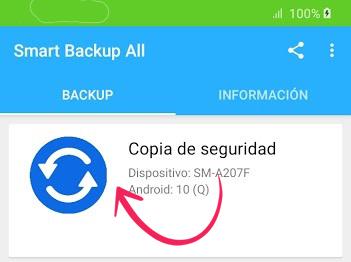
Lo primero que debes hacer es instalar la aplicación Smart Backup All en tu Samsung Galaxy A5 (2017), una utilidad gratuita que la tenemos disponible en Google Play Store.

Tras instalar dicha aplicación solo deberás de lanzarla y seguidamente pulsar sobre Copia de seguridad para que así la herramienta busque la mejor vía para recopilar un backup completo de tu celular.
Cómo restaurar los backups en el Samsung Galaxy A5 (2017)?
Tan sencillo como escribir el correo electrónico de la cuenta de Google Drive donde hayamos almacenado las copias de seguridad automáticas.
Y esto es todo, a partir de ahí podrás contar con todas las funciones más importantes crear y restaurar las copias de seguridad de tu Smartphone Samsung Galaxy A5 (2017) de manera realmente sencilla.