
Los teléfonos Gigaset ME Pro al igual que el resto de los equipos fabricados en base al chipset Qualcomm, trata de unos equipos que no presentan problema alguno a la hora de rootearlos.
En los párrafos que siguen te proporcionaremos otro procedimiento automático para hacer root a los teléfonos Gigaset ME Pro, por el cual podrás obtener usuario Root en tan solo cuestión de minutos.
Índice del contenido
– Qué es Root
– Beneficios
– Advertencias y contras
– Requisitos Gigaset ME Pro
– Ajustes Previos del Gigaset ME Pro
– Iniciar Root en Gigaset ME Pro
– Desbloquear Bootloader del Gigaset ME Pro
– Check Bootloader Gigaset ME Pro
– Verificar Root Gigaset ME Pro
– Resumen
– Vídeo tutorial paso a paso
 Problemas para encontrar el fichero boot.img?, entonces esto te interesará.
 En que consiste hacer root?
El usuario root o superusuario es el nombre común con el que se asigna las cuentas de usuario administrador que disponen de todos los derechos en todos los modos de acceso, tanto de monousuario como multiusuario.
Rootear o enraizar un teléfono consiste en el procedimiento que posibilita a los usuarios de teléfonos con Android obtener acceso privilegiado parecido a los permisos administrativos en sistemas Unix, lo que permite también corregir cualquier reducción de sistema o también de software que pudiesen ser impuestas por los fabricantes u operadores de red.
Pros de hacer root a tu Gigaset ME Pro
- Posibilidad de desinstalar cualquier Bloatware de forma sencilla así como borrar aplicaciones del sistema improductivas.
- Posibilidad de ganar espacio extra de almacenamiento.
- Adaptar cualquier configuración sofisticada del sistema, como por ejemplo liberar el equipo, cambiar o restablecer el IMEI del celular, la MAC, hacer overclock entre muchas otras opciones.
- Hacer uso de utilidades creadas exclusivamente para aquellos Smartphones que dispongan de permisos de root.
- Modificar o crear nuevas particiones (Cuidado!, esto puede resultar sumamente peligroso).
- Hacer backups íntegros o poder exportar la rom entera.
Precauciones y advertencias que se deben tener presentes
- El Smartphone cesará la vigencia de la garantía expedida por el fabricante.
- Amenaza a que aplicaciones dañinas puedan hacerse con permisos de Superusuario.
- Riesgo de daños o pérdida de información durante el proceso, por lo que se recomienda en todo caso efectuar una copia de seguridad antes de empezar el root.
- La rom del dispositivo Gigaset ME Pro puede quedar perjudicada, se recomienda que te asegures de poder obtener una copia oficial de la rom si fuera necesario.
- Las actualizaciones FOTA resultarán invalidadas.
 Condición previa del método
- Computadora que cuente con SO Windows XP, vista, 7/8/10 o más recientes, 32 o 64 bits.
- Un cable USB.
- Bajar a la computadora una de las versiones recientes de el programa MTKroot v2.5.5 para el terminal Gigaset ME Pro.
- Descarga la rom original para tu teléfono de la cual tendrás que obtener el fichero boot.img en lo posible desde el sitio web oficial para descargas del fabricante.
 Si no consigues descargar un firmware oficial del Gigaset ME Pro puedes simplemente extraer el fichero boot.img directamente de tu equipo de forma sencilla realizando los pasos de este tutorial.
Configurar el teléfono Gigaset ME Pro
Antes de continuar deberás de aplicar ciertos parámetros desde las opciones del terminal, que pasan por Habilitar depuración de USB así como también Activar desbloqueo de OEM.
Los dos ajustes se ubican dentro del menú de desarrollo, que tienes que desbloquear preliminarmente oprimiendo siete veces sucesivas en el recuadro:
Menú ajustes-> Acerca del dispositivo -> versión del software o Número de compilación.
Tutorial para rootear el Gigaset ME Pro
Extrae el contenido del archivo antes descargado en el escritorio del PC Windows y a continuación inicia la utilidad MTKroot v2.5.5.

Pulsa el botón Drivers -> Qualcomm y sigue la instalación de los controladores correspondientes.
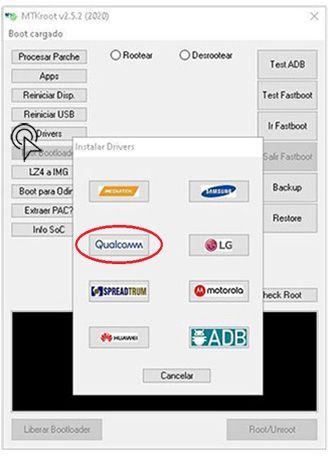
Repite dichos pasos igualmente para cumplir la instalación de drivers -> ADB.
Nota: El software MTKroot v2.5.5 incluye todos los drivers actualizados que son requeridos por el Gigaset ME Pro.
Conecta seguidamente tu equipo Gigaset ME Pro con tu ordenador usando un puerto Micro USB y acto seguido cliquea en el botón Reiniciar USB.
Haz clic en la esquina superior a la izquierda sobre la pestaña No hay boot!! -> Cargar, agrega el fichero boot.img y haz clic sobre el botón Procesar parche.

De forma automática se abrirá el programa Magisk Manager en tu Gigaset ME Pro, sigue los pasos que aparecerán en su la pantalla para crear el parche.
Después has de clicar sobre el botón Test ADB y esperar un instante hasta que puedas leer el mensaje ‘Dispositivo detectado’ en ese momento debes hacer clic en Ir a Fastboot.

Ahora espera unos segundos de mientras el Gigaset ME Pro se reinicia con el modo de Fastboot, seguidamente pulsa Test Fastboot.
Después atiende hasta ver el texto ‘Dispositivo encontrado‘ antes de poder seguir a la siguiente etapa.
Liberar el bootloader en el celular Gigaset ME Pro
A continuación tendrás que desbloquear el bootloader en tu equipo, otro paso que podrás realizar con un solo clic.
Debes de omitir el procedimiento en caso de ya haberlo desbloqueado en alguna otra ocasión.
Clica sobre Test Bootloader con el fin de verificar su estado.
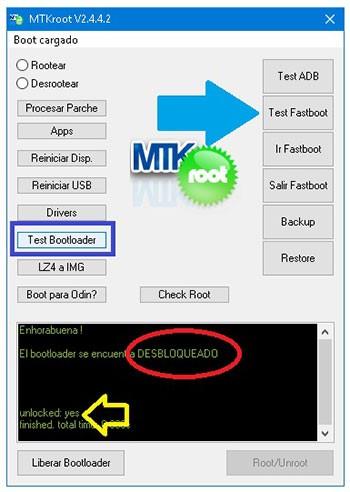
En caso de que se requiera abrir el bootloader en tu Gigaset ME Pro entonces clicar el botón Liberar Bootloader -> Aceptar y a continuación cumplir con las instrucciones que verás en la pantalla de tu Smartphone.
Debes de pulsar el botón subir volumen para desbloquear.

Recuerda: Al abrir el bootloader, tu Gigaset ME Pro se reseteará a su estado de fábrica.
Deberías considerar crear un backup o en su caso copiar tus archivos, contactos, fotos y resto de datos a una tarjeta de memoria externa.
Una vez que has abierto el bootloader ya solo faltan unos segundos para finalizar este tutorial y dejar por fin el dispositivo móvil Gigaset ME Pro con acceso root.
Desplázate hacia la zona superior de la izquierda de la utilidad y selecciona la alternativa rootear, a continuación haz una vez clic sobre Root en la esquina de abajo.

En menos de 5 segundos tu Gigaset ME Pro quedará rooteado y leerás las letras «OK» reflejadas en la pantalla del Gigaset ME Pro y en la utilidad MTKroot v2.5.5.
Seguidamente pulsa sobre Salir de Fastboot para reiniciar tu Smartphone Gigaset ME Pro regresará al sistema Android.
Una vez que tu equipo termine de iniciar completamente , cliquea sobre Apps -> Instalar Magisk y corrobora si la aplicación Magisk Manager efectivamente aparece en el panel de tu terminal.
Para poder utilizar la aplicación Magisk Manager deberás conectar antes el Gigaset ME Pro con Internet.
Para terminar tan solo debes pulsar en el botón Check Root -> seguido de Aceptar y listo.

Nota: Si la App no se instala a la primera, pulsa el botón Desinstalar, espera unos segundos y de nuevo clica sobre el botón Instalar Magisk.

Pasos simplificados

- Lanza el software MTKroot v2.5.5 y conecta seguidamente el terminal Gigaset ME Pro con tu PC.
- Reinicia el terminal Gigaset ME Pro a las opciones de fastboot pulsando en Ir a Fastboot -> Test Fastboot.
- En el caso de que fuese necesario, desbloquea el bootloader haciendo clic en Liberar Bootloader.
- Por último selecciona la opción rootear y pulsa el botón Root.
Vídeo tutorial de ayuda paso a paso sobre cómo hacer root al celular Gigaset ME Pro


