
Cuentas con un teléfono móvil Gigaset ME y te gustaría hacerte admin root?, de ser así indudablemente has dado con el lugar más indicado.
La serie Gigaset ME son unos equipos que tras obtener en ellos acceso root brindan a sus usuarios métodos efectivos para mejorar su funcionamiento de forma general y fácilmente, cambiar el firmware nativo así como tomar el control de su sistema operativo.
Índice del tutorial
– Qué es Root
– Beneficios
– Advertencias y contras
– Requisitos Gigaset ME
– Ajustes Previos del Gigaset ME
– Iniciar Root en Gigaset ME
– Desbloquear Bootloader del Gigaset ME
– Check Bootloader Gigaset ME
– Verificar Root Gigaset ME
– Resumen
– Vídeo tutorial paso a paso
 Tienes problemas para encontrar el archivo boot.img?, entonces revisa esto.
 Qué es hacer root?
El usuario root o superusuario es el nombre común con el que se asigna las cuentas de usuario que cuentan con todos los derechos en todos los niveles de acceso (monousuario o multiusuario).
Rootear o enraizar un dispositivo móvil consiste en un método que permite al usuario de cualquier teléfono móvil con sistema operativo Android obtener acceso privilegiado de forma parecida a los permisos administrativos en maquinas Linux, lo que permite también traspasar cualquier restricción del hardware así como también del software impuestas por los fabricantes u operadores de red.
Cuales son los beneficios de enraizar tu Gigaset ME ?
- Eliminar cualquier Bloatware de manera sencilla así como borrar aplicaciones potencialmente inservibles del sistema.
- Posibilidad de ganar memoria extra de almacenaje interno.
- Adaptar los parámetros complejos en el sistema, tales como reparar el número IMEI del terminal o MAC, realizar overclock y mucho más.
- Posibilidad de utilizar las aplicaciones dirigidas únicamente para aquellos teléfonos que cuenten con privilegios de usuario root.
- Adaptar, crear así como dividir particiones nuevas (esto puede ser muy peligroso para la integridad del dispositivo).
- Crear bakups o copias de seguridad de las particiones incluida la posibilidad de exportar todo el Firmware.
Precaución y desventajas que hay que tener en consideración
- Tu celular cesará la cobertura de la garantía otorgada por el fabricante.
- Riesgo de que aplicaciones malintencionadas consigan derechos de Superusuario.
- Riesgo de daños o pérdida de datos durante el proceso, en este caso es recomendado en todo caso hacer una copia de seguridad antes de proceder a hacer root.
- El Firmware del dispositivo móvil puede resultar damnificado, es recomendable que te asegures de poder conseguir una copia oficial de su rom en caso de ser necesario.
- El soporte de actualizaciones automáticas terminará suspendido.
 Prerrequisitos para este método
- Un PC con Windows XP/w7 o más reciente.
- Cable para transferencias de datos USB.
- Descarga en tu ordenador el software MTKroot v2.5.5 para el celular Gigaset ME.
- Descarga el firmware original de tu Gigaset ME para sacar el componente boot.img de ser posible desde el sitio oficial de descargas.
 Si no consigues obtener una rom oficial para tu Gigaset ME te queda la posibilidad de sacar el componente boot.img directamente de tu equipo de forma sencilla realizando los pasos de este tutorial.
Ajustes en el celular
Lo primero que vamos a hacer consistirá en configurar los ajustes necesarios para el siguiente proceso, que básicamente constan de Activar depuración de USB además de Habilitar desbloqueo de OEM.
Estos ajustes se hallan reunidos dentro del panel de desarrollo, que habrás de activar de forma anticipada presionando siete veces continuadas sobre el apartado:
Configuración del dispositivo móvil-> Acerca del teléfono -> versión del software o Número de compilación.
Tutorial para hacer root al Gigaset ME con facilidad
Primeramente tendrás que extraer el fichero antes descargado en el escritorio de tu PC Windows y ejecutar la herramienta MTKroot v2.5.5.

Cliquea Drivers -> Qualcomm y concluye la instalación de los drivers respectivos.
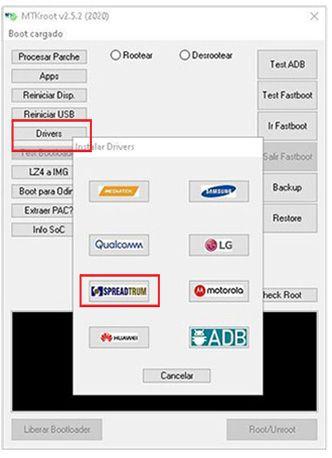
Realiza igualmente los mismos pasos para efectuar la instalación en los drivers -> ADB.
Nota: La utilidad MTKroot v2.5.5 incluye los drivers USB y Fastboot que son requeridos para que el ordenador detecte los dispositivos móviles Gigaset ME.
Seguidamente conecta tu Gigaset ME a tu PC utilizando el cable USB y cliquea en Reiniciar USB.
Haz clic en la esquina superior a la izquierda en No hay boot!! -> Cargar, busca el fichero boot.img y seguidamente haz un clic en Procesar parche.

Automáticamente se iniciará el programa Magisk Manager en tu teléfono, sigue los pasos que aparecerán en la pantalla para parchear el boot.
Después pulsa el botón Test ADB y cuando puedas ver el texto ‘Dispositivo reconocido‘ tendrás que clicar el botón Ir a Fastboot.

Aguarda un momento mientras tu dispositivo Gigaset ME se inicia con el modo de bootloader y haz clic sobre Test Fastboot.
Otra vez tendrás que aguardar hasta poder ver el texto ‘Dispositivo reconocido‘ para poder seguir hacia el siguiente asunto.
Cómo abrir el bootloader en el teléfono Gigaset ME
Seguidamente pasaremos a liberar el bootloader en tu Smartphone, otra labor imprescindible y que de igual modo podrás hacer con un clic.
Aunque has de ignorar el paso si lo hubieses hecho anteriormente.
Cliquea en el botón Test Bootloader con el fin de comprobar el estado del bootloader.
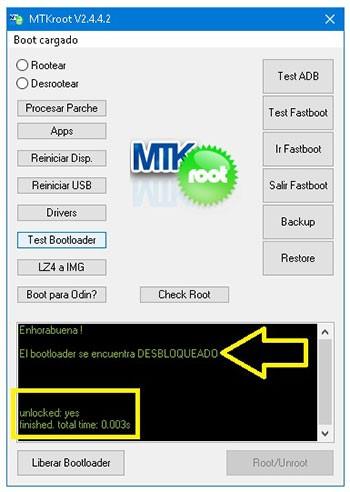
Si es requerido liberar el bootloader a tu Gigaset ME entonces clicar sobre Liberar Bootloader -> Acepta y luego realizar las directrices que se mostrarán reflejadas en la pantalla del Gigaset ME.
Presiona la tecla subir el volumen para confirmar.

Atención: Al desbloquear el bootloader, el Gigaset ME será restablecido al estado de fábrica.
Por lo tanto considera si es conveniente tomar copias de seguridad o copiar las fotos, contactos, archivos y demás datos personales dentro de la unidad externa o Micro SD.
Abierto el bootloader, ya solo queda completar este proceso dejando tu teléfono móvil Gigaset ME con los correspondientes privilegios de root.
Dirígete a la esquina superior de la utilidad MTKroot v2.5.5 y marca la preferencia rootear, seguidamente cliquea sobre el botón Root de la parte inferior.
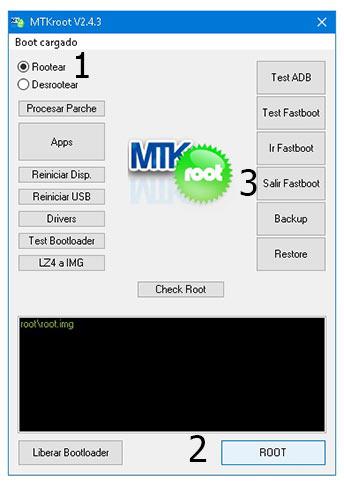
En cuestión de segundos tu Gigaset ME resultará rooteado, por lo que podrás observar el mensaje «OK» reflejado tanto en tu dispositivo móvil Gigaset ME a la par que en el programa MTKroot v2.5.5.
Después habrás de hacer clic al botón Salir de Fastboot para regresar tu equipo Gigaset ME se reiniciará al entorno de Android.
Cuando tu Gigaset ME se haya iniciado completamente deberás hacer clic al botón Apps -> Instalar Magisk y cerciorarte si la app Magisk Manager se encuentra instalada en tu Gigaset ME.
Para poder utilizar la aplicación Magisk Manager deberás conectar antes el teléfono a Internet, bien por wifi o datos.
Finalmente solo tienes que clicar sobre Check Root -> seguidamente Aceptar y eso es todo.
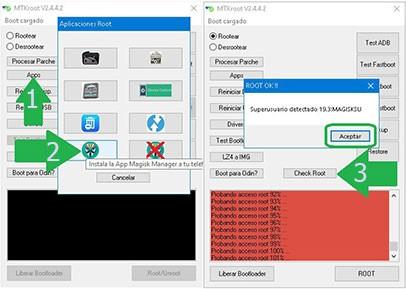
Nota: Si la App Magisk no aparece instalada, pulsa Desinstalar, espera unos segundos y una vez más haz clic una vez sobre el botón Instalar Magisk Manager.

Resumen abreviado

- Abre la aplicación MTKroot v2.5.5 y conecta tu Gigaset ME con el computador.
- Reinicia tu Gigaset ME en modo bootloader haciendo clic en Ir a Fastboot -> Test Fastboot.
- En el caso de que fuera necesario, desbloquea el bootloader haciendo clic en Liberar Bootloader.
- Por último selecciona la opción rootear y pulsa el botón Root.
Vídeo tutorial de ayuda paso a paso sobre cómo rootear el Gigaset ME


