
Si te has topado con esta entrada porque buscabas la manera de rootear tu Gigaset ME Pure, entonces me alegra decirte que estás en el sitio idóneo.
Aunque en principio te parezca complicado este tutorial lo cierto es que te alegrará saber cuan fácil e intuitivo resulta este proceso root.
Índice
– Qué es Root
– Beneficios
– Advertencias y contras
– Requisitos Gigaset ME Pure
– Ajustes Previos del Gigaset ME Pure
– Iniciar Root en Gigaset ME Pure
– Desbloquear Bootloader del Gigaset ME Pure
– Check Bootloader Gigaset ME Pure
– Verificar Root Gigaset ME Pure
– Resumen
– Vídeo tutorial paso a paso
 Tienes problemas para encontrar el archivo boot.img?, revisa esto.
 En que consiste hacer root?
Superusuario o root es el nombre convencional con el que se asigna las cuentas de usuario administrador que poseen todos los derechos en todos los accesos (monousuario y multiusuario).
Rootear un terminal consiste en un método que posibilita a los usuarios de teléfonos móviles con sistema operativo Android obtener un acceso privilegiado en el sistema similar a los permisos administrativos en sistemas Linux, permitiendo romper toda barrera de sistema o también de hardware que podrían ser impuestas por los fabricantes u operadores de red.
Qué pros aporta hacer root en tu Gigaset ME Pure
- Posibilidad de eliminar todo el Bloatware de manera simple así como desinstalar aplicaciones potencialmente molestas del sistema.
- Posibilidad de liberar más capacidad para almacenamiento interno.
- Cambiar ajustes avanzados del sistema, tal como cambiar el IMEI de nuestro Gigaset ME Pure y la MAC así como hacer overclocking al CPU y/o GPU entre muchas otras opciones.
- Poder hacer uso de las aplicaciones programadas únicamente para los terminales que dispongan de los privilegios de root.
- Eliminar, formatear o redimensionar nuevas particiones (Cuidado!, esto puede resultar sumamente peligroso para la integridad del dispositivo).
- Hacer backups o copias de seguridad de las particiones incluido poder exportar el Firmware entero.
Precauciones e inconvenientes que debemos valorar
- Tu Smartphone cesará la validez de la garantía expedida por el fabricante.
- Amenaza a que aplicaciones perjudiciales puedan obtener permisos de Superusuario.
- Exposición a daños o pérdida en los datos durante o después del procedimiento, en este caso se recomienda en todo momento crear una copia de seguridad antes de iniciar el proceso root.
- El Software del equipo puede quedar deteriorado, es recomendable asegurarse de poder obtener una copia válida de su rom si fuera necesario.
- El soporte de las actualizaciones OTA/FOTA quedarán suspendidas.
 Requerimientos previos de este procedimiento
- Un equipo Windows w7/w10 o subsiguientes, sea 32 o 64 bits.
- Conector para transferencias de datos USB.
- Descarga en tu computadora una de las versiones recientes de la utilidad MTKroot v2.5.5 para los dispositivos Gigaset ME Pure.
- Descarga la rom original para tu teléfono móvil Gigaset ME Pure desde la cual deberás obtener el componente boot de ser posible desde el sitio oficial de descargas.
 Si no encuentras el firmware original para Gigaset ME Pure puedes obtener el componente boot directamente de tu Gigaset ME Pure de forma sencilla realizando los pasos de este tutorial.
Configuración del dispositivo móvil
Lo primero que deberemos hacer, como es lógico, será proceder a configurar los ajustes necesarios para este proceso, estos básicamente consisten de Desbloquear OEM así como también Activar depuración de USB.
Ambos ajustes están integrados en el panel del programador, que has de haber activado con anticipación tocando siete veces consecutivamente en el apartado ->
Menú-> Información del sistema -> Número de compilación.
Cómo enraizar el Gigaset ME Pure con facilidad
Extrae el paquete antes descargado en tu computador y abre a continuación la utilidad MTKroot v2.5.5.

Clica Drivers -> Qualcomm y acaba la instalación de los controladores necesarios.
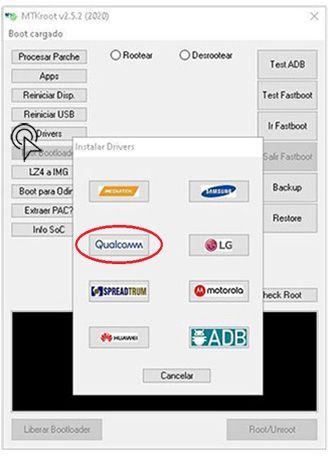
Repite este paso exactamente para completar la instalación de drivers ADB.
Nota: La aplicación MTKroot v2.5.5 ya cuenta con los controladores USB y Fastboot que son necesarios para los dispositivos Gigaset ME Pure.
A continuación conecta tu equipo Gigaset ME Pure con tu PC usando un conector USB y seguidamente haz una vez clic sobre Reiniciar USB.
Pulsa en la parte superior izquierda sobre No hay boot!! -> Cargar, agrega el fichero boot.img y pulsa en el botón Procesar parche.

El software Magisk Manager iniciará de forma automática en tu celular, sigue las indicaciones que verás en su pantalla para parchear el boot.
Después deberás hacer clic a Test ADB y esperar un momento hasta que puedas ver el mensaje ‘Dispositivo reconocido‘ luego debes clicar en Ir a Fastboot.

Atiende unos segundos hasta que tu Gigaset ME Pure se inicie con las opciones de Fastboot, a continuación haz clic en el botón Test Fastboot.
Posteriormente atiende hasta poder ver el mensaje ‘Dispositivo detectado‘ para seguir hacia el siguiente estado.
Liberar el bootloader de los dispositivos móviles Gigaset ME Pure
En la etapa siguiente deberás abrir el bootloader de tu Gigaset ME Pure, otro paso fundamental y que de igual modo podrás aplicar en modo automatizado.
Aunque recuerda que tendrás que excluir este proceso en el caso de haberlo abierto con anterioridad.
Haz una vez clic en el botón Test Bootloader para asegurarte de que ya se encuentra o no liberado.

Si deseas liberar el bootloader en el Gigaset ME Pure sencillamente tendrás que clicar en el botón Liberar Bootloader -> Acepta y cumplir con las señales que saldrán en la pantalla de tu dispositivo.
Pulsa la tecla de subir volumen para aceptar.
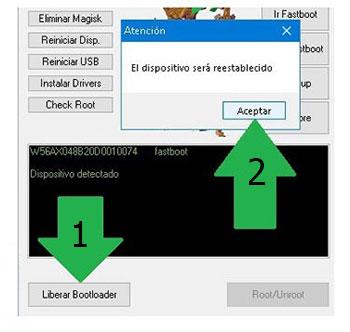
Atención: En el momento que desbloqueas el bootloader, el Gigaset ME Pure se restablecerá al estado de fábrica.
En cuyo caso considera crear copias de seguridad o de forma opcional respaldar los archivos, contactos, fotos y otros datos personales en una unidad de almacenamiento Micro SD.
Una vez desbloqueado el bootloader la siguiente fase consta en terminar este tutorial dejando tu dispositivo móvil Gigaset ME Pure rooteado de forma perfecta.
Desplázate a la zona superior izquierda de la utilidad MTKroot v2.5.5 y selecciona la elección rootear, a continuación haz un clic en el botón Root de la esquina de abajo.
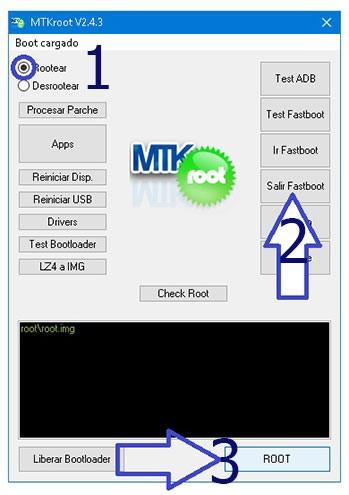
En cuestión de segundos el terminal Gigaset ME Pure habrá sido rooteado, por lo que podrás leer la palabra «OK» tanto en la pantalla del Gigaset ME Pure además de en la ventana de MTKroot v2.5.5.
Luego pulsa en el botón Salir de Fastboot para reiniciar tu celular se reiniciará al sistema.
Cuando el Gigaset ME Pure se reinicie completamente deberás hacer clic en Apps -> Instalar Magisk y comprobar si la aplicación Magisk Manager aparece en el panel del Gigaset ME Pure.
Para que la aplicación Magisk Manager pueda funcionar de manera correcta deberás conectar antes el Gigaset ME Pure a Internet, bien por datos o WiFi.
Ya para finalizar haz clic una vez sobre Check Root -> seguido de Aceptar y listo.
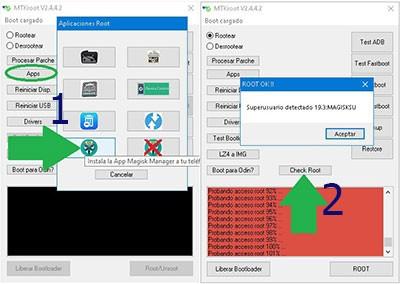
Nota: En caso de que la Aplicación Magisk no logre instalarse, cliquea sobre Desinstalar, espera unos segundos y nuevamente haz clic una vez en Instalar.

Abreviación del proceso

- Ejecuta el programa MTKroot v2.5.5 y conecta seguidamente tu equipo a la computadora.
- Reinicia tu equipo al bootloader haciendo clic a Ir a Fastboot -> Test Fastboot.
- En el caso de ser necesario, desbloquea el bootloader haciendo clic en Liberar Bootloader.
- Por último selecciona la opción rootear y pulsa el botón Root.
Vídeo tutorial de ayuda para hacer root al Gigaset ME Pure


