
Si precisas hacer root en tu Gigaset GS185, entonces tengo buenas noticias para ti, porque seguidamente te dejaremos una modo muy simple y eficaz para hacerlo de forma asistida a la vez que segura.
Si bien es un hecho que al rootear un celular conseguiremos numerosos beneficios, a la vez es verdad que ello puede conllevar varios inconvenientes.
Seguidamente haremos referencia de cuales son estos beneficios así como los probables inconvenientes, para que de esa manera puedas sopesar por tu cuenta si hacer o no root en tu Gigaset GS185.
Índice del contenido
– Qué es Root
– Beneficios
– Advertencias y contras
– Requisitos Gigaset GS185
– Ajustes Previos del Gigaset GS185
– Iniciar Root en Gigaset GS185
– Desbloquear Bootloader del Gigaset GS185
– Check Bootloader Gigaset GS185
– Verificar Root Gigaset GS185
– Resumen
– Vídeo tutorial paso a paso
 Tienes problemas para encontrar el boot?, revisa esto.
 En que consiste rootear?
Superusuario o root es el nombre usual que se asigna a las cuentas de usuario administrador que tienen todos los privilegios en todas las formas de acceso, tanto de monousuario como multiusuario.
Rootear o enraizar un celular consiste en un proceso que brinda a los usuarios de teléfonos con Android obtener acceso privilegiado de forma similar a los permisos administrativos de sistemas Linux o Unix, lo que permite romper toda barrera del sistema o hardware que pudieran haber sido establecidas por el fabricante y/u operador de red.
Qué ventajas tiene enraizar tu Gigaset GS185 ?
- Poder eliminar todo el Bloatware de manera fácil así como borrar las aplicaciones improductivas del sistema.
- Poder liberar más memoria para almacenamiento.
- Adaptar los ajustes avanzados del sistema, tales como reparar o reescribir el IMEI de nuestro Gigaset GS185, la MAC así como hacer overclocking entre muchos otros.
- Poder usar programas programados exclusivamente para aquellos celulares que tengan privilegios de root.
- Dividir, formatear y/o adaptar nuevas particiones (Cuidado!, puede resultar muy peligroso para la integridad del dispositivo).
- Realizar copias de seguridad de todas las particiones incluido poder exportar el Firmware entero.
Precaución y contras que debemos tener presentes
- Tu terminal suspenderá la vigencia de la garantía prestada por el fabricante.
- Peligro de que aplicaciones perjudiciales se hagan con los derechos de Superusuario.
- Riesgo de daños o deterioro de información durante o después del proceso, en tal caso te recomiendo siempre crear un backup antes de proceder a hacer root.
- El Software del equipo Gigaset GS185 puede resultar perjudicado, es recomendado estar seguros de poder obtener una copia flasheable de su rom en caso de ser necesario.
- El soporte de actualizaciones OTA/FOTA resultará invalidado.
 Pautas para este procedimiento
- Un PC provist de sistema operativo Windows XP hasta w10 o más recientes, ya sea 32 o 64 bits.
- Un cable para transferencia de datos USB a Micro USB.
- Descarga en tu ordenador la versión más reciente de la aplicación MTKroot v2.5.5 para el Gigaset GS185.
- Descarga la rom original para tu terminal desde donde necesitarás extraer el componente boot de ser posible desde la página web oficial.
 Si no consigues encontrar una rom original para tu Gigaset GS185 tienes la alternativa de sacar el componente boot directamente desde tu Gigaset GS185 simplemente realizando los pasos de este tutorial.
Configuración en el terminal Gigaset GS185
Lo primero que tendremos que hacer, como es lógico, será proceder a configurar los ajustes necesarios para el siguiente proceso, los cuales constan básicamente en Desbloquear OEM así como también Activar la depuración de USB.
Estos dos ajustes están englobados en la sección del programador, la cual tienes que activar con anterioridad oprimiendo siete veces consecutivas sobre la casilla;
Ajustes-> Información del dispositivo -> versión del software.
Rootear el dispositivo Gigaset GS185 con facilidad
Extrae el fichero anteriormente descargado en el escritorio de tu PC Windows e inicia seguidamente el programa MTKroot v2.5.5.

Pulsa sobre Drivers -> Qualcomm y sigue la instalación de los controladores respectivos.

Así mismo, realiza estos pasos exactamente para implementar la instalación de los controladores -> ADB.
Nota: La utilidad MTKroot v2.5.5 incluye todos los controladores USB y Fastboot necesarios para que tu PC logre reconocer el Gigaset GS185.
Conecta a continuación el Gigaset GS185 al ordenador por medio del puerto USB y haz clic una vez sobre el botón Reiniciar USB.
Haz clic en la zona superior izquierda sobre No hay boot!! -> Cargar, agrega el archivo boot y seguidamente haz un clic en Procesar parche.

El programa Magisk Manager se abrirá de forma automática en tu Gigaset GS185, sigue los pasos que aparecerán en la pantalla para parchear el boot.
Después haz clic en Test ADB y espera hasta que puedas ver el texto ‘Dispositivo detectado’ en ese momento deberás pulsar en Ir a Fastboot.

Aguarda un segundo de mientras que el equipo Gigaset GS185 se reinicia con las opciones de Fastboot, seguidamente pulsa sobre el botón Test Fastboot.
De nuevo deberás de atender hasta ver la frase ‘Dispositivo detectado‘ para poder avanzar hacia la siguiente fase.
Abrir bootloader en el celular Gigaset GS185
En el punto siguiente procuraremos abrir el bootloader de tu teléfono, otra acción que de igual forma podrás aplicar con tan solo un clic.
Es recomendable saltar dicho paso si lo liberaste en otro momento.
Cliquea en Test Bootloader para comprobar su estado.
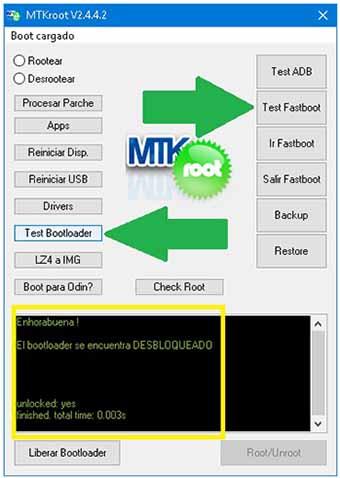
Si es requerido abrir el bootloader de tu Gigaset GS185 Liberar Bootloader -> Acepta y realizar los pasos que se muestren en la pantalla de tu Gigaset GS185.
Presiona el botón de subir volumen para desbloquear.

Atención: Al desbloquear el bootloader, el teléfono móvil será reseteado a su estado de fábrica.
En cuyo caso deberías tomar una copia de seguridad o si lo prefieres copiar los contactos, fotos, archivos, etc, en la unidad Micro SD.
Tras abrir el bootloader la siguiente fase consistirá en acabar este tutorial dejando por fin el terminal Gigaset GS185 adecuadamente rooteado.
En la parte superior de la izquierda de MTKroot v2.5.5 elige la opción rootear, a continuación clica en Root en la esquina de abajo.
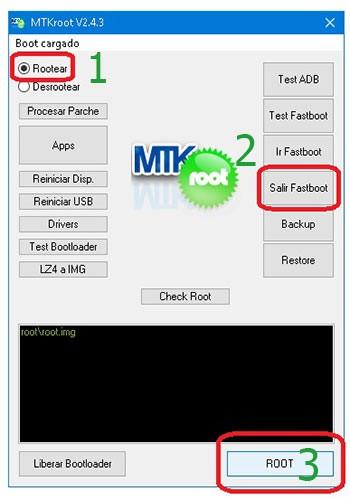
En menos de 5 segundos el Gigaset GS185 resultará rooteado y observarás el texto «OK» reflejado en la pantalla de tu teléfono móvil y en la ventana de MTKroot v2.5.5.
Después habrás de clicar en el botón Salir de Fastboot para regresar tu teléfono Gigaset GS185 al entorno de Android.
Una vez que el Gigaset GS185 reinicie por completo , haz clic en Apps -> Instalar Magisk y verifica si la aplicación Magisk Manager efectivamente se encuentra en el escritorio del dispositivo.
Para poder utilizar la app Magisk Manager se requiere conectar tu Gigaset GS185 con Internet, bien mediante wi-fi o datos de red.
Para finalizar este tutorial solo tienes que clicar el botón Check Root -> a continuación Aceptar y nada más.
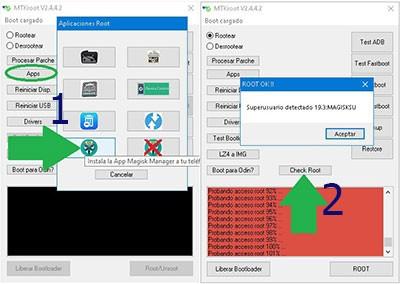
Nota: En el caso de que la App Magisk Manager no figure instalada, haz clic a Desinstalar, espera un par de segundos y nuevamente cliquea en Instalar Magisk Manager.

Pasos resumidos

- Abre el software MTKroot v2.5.5 y conecta seguidamente tu dispositivo Gigaset GS185 al ordenador.
- Reinicia tu dispositivo Gigaset GS185 al bootloader pulsando sobre Ir a Fastboot -> Test Fastboot.
- En caso de que fuese necesario, desbloquea el bootloader haciendo clic en Liberar Bootloader.
- Por último selecciona la opción rootear y pulsa el botón Root.
Vídeo tutorial de ayuda paso a paso sobre cómo rootear el dispositivo Gigaset GS185


