
El Kenxinda R6 así como la mayoría de los Smartphones de la corporación Kenxinda, trata de un teléfono muy sencillo a la hora de hacerle root.
Aunque al principio te pueda parecer intrincado la verdad es que te alegrarás cuando sepas lo práctico e intuitivo que resulta este proceso de root.
Índice de artículo
Qué es Root
Beneficios
Advertencias y contras
Requisitos Kenxinda R6
Ajustes Previos del Kenxinda R6
Iniciar Root en Kenxinda R6
Desbloquear Bootloader del Kenxinda R6
Check Bootloader Kenxinda R6
Verificar Root Kenxinda R6
Resumen
Vídeo tutorial paso a paso
 No encuentras el archivo boot.img?, revisa esto.
Qué es root?
Root o superusuario es el nombre corriente con el que se asigna normalmente a las cuentas de usuario que tienen todos los privilegios en todos los tipos de acceso (monousuario y multiusuario).
Hacer root a un dispositivo móvil trata de un procedimiento que brinda a los usuarios de un equipo con Android obtener acceso privilegiado parecido a los permisos administrativos en Linux, lo que permite además traspasar cualquier limitación del sistema y también de software establecidas por el fabricante y/u operador de red.
Qué pros tiene rootear el Kenxinda R6
- Poder eliminar todo tipo de Bloatware de manera sencilla y deshacerse de las aplicaciones del sistema improductivas.
- Ganar espacio extra para almacenamiento.
- Modificar parámetros profundos en el sistema, como por ejemplo liberar el equipo, cambiar el IMEI de nuestro equipo o la dirección MAC, realizar overclock al CPU y/o GPU entre muchas posibilidades.
- Poder utilizar aplicaciones diseñadas para los dispositivos móviles que dispongan de los permisos de superusuario.
- Crear, redimensionar y eliminar particiones en la memoria interna (Atención!, esto puede resultar muy peligroso para la integridad del dispositivo).
- Tomar copias de seguridad o backups íntegros o poder exportar toda la rom.
Precauciones y avisos que hay que valorar
- Tu celular cesará la cobertura de la garantía prestada por el fabricante.
- Amenaza a que aplicaciones maliciosas consigan derechos de Superusuario.
- Exposición a daños o pérdida de información durante o después del procedimiento, en tal caso es recomendable en todo momento hacer una copia de seguridad antes de iniciar el root.
- El Firmware de tu Kenxinda R6 puede resultar deteriorado, se recomienda estar seguro de poder obtener una copia original de su firmware si fuera necesario.
- El soporte de actualizaciones FOTA/OTA terminará inutilizado.
Prerrequisitos y descargas
- Computador Windows XP o posteriores, tanto 32 como 64 bits.
- Un conector para transferencia de datos Micro USB.
- Descarga en tu ordenador el programa MTKroot v2.5.5 para el Kenxinda R6.
- Descargar el firmware original de tu Kenxinda R6 desde el cual deberás obtener el componente boot.img si es posible desde la web de soporte del fabricante.
Nota: Si no consigues encontrar el firmware original de tu Kenxinda R6 como alternativa también puedes extraer el boot.img directamente desde el dispositivo simplemente haciendo los pasos de este tutorial.
Configurando el celular Kenxinda R6
Lo primero que tendremos que hacer, lógicamente, es configurar los ajustes necesarios para este proceso, los cuales básicamente consisten en Activar depuración de USB además de desbloquear OEM.
Los dos ajustes se hallan integrados en el panel del desarrollador, el cual tienes que haber activado de forma anticipada pulsando siete veces continuamente sobre la casilla;
Sistema-> Acerca del teléfono -> versión del software o Número de compilación.
Cómo rootear Kenxinda R6 con facilidad
Primeramente deberás descomprimir el contenido del fichero previamente descargado al escritorio del equipo Windows y a continuación lanzar el programa MTKroot v2.5.5.

Pulsa en Drivers -> Mediatek y completa la instalación de los controladores .

Del mismo modo, repite exactamente esto para efectuar la instalación con los drivers -> ADB.
Nota: La utilidad MTKroot v2.5.5 ya incluye los controladores USB y Fastboot que son requeridos para que el PC consiga detectar el teléfono móvil Kenxinda R6.
Conecta a continuación tu dispositivo Kenxinda R6 con tu PC por medio de un conector USB y acto seguido pulsa sobre Reiniciar USB.
Pulsa en la esquina superior a la izquierda sobre No hay boot!! -> Cargar, añade el archivo boot y pulsa Procesar parche.

El programa Magisk Manager iniciará automáticamente en tu Kenxinda R6, realiza los pasos que verás en la pantalla para parchear el boot.
Después has de pulsar sobre el botón Test ADB y aguardar hasta que puedas ver la frase ‘Dispositivo encontrado‘ luego tienes que hacer clic en Ir a Fastboot.
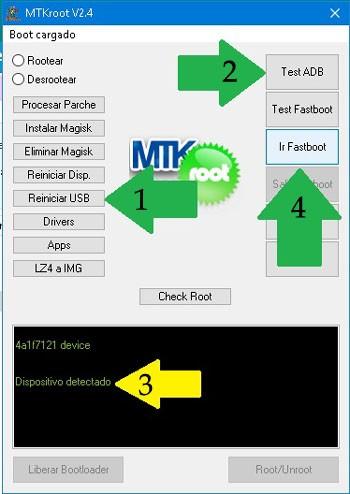
Espera unos segundos de mientras tu teléfono móvil Kenxinda R6 se inicie en modo Fastboot y a continuación pulsa en el botón Test Fastboot.
De nuevo debes atender hasta que puedas ver la línea ‘Dispositivo encontrado‘ antes de poder proseguir a la siguiente fase.
Desbloquear el bootloader en tu Kenxinda R6
En el siguiente punto procuraremos liberar el bootloader en tu Kenxinda R6, otra labor que de igual modo se hará mediante un simple clic.
Se aconseja saltar este procedimiento si se hubiese abierto alguna otra vez.
Haz una vez clic sobre el botón Test Bootloader para comprobar que realmente necesita ser liberado.
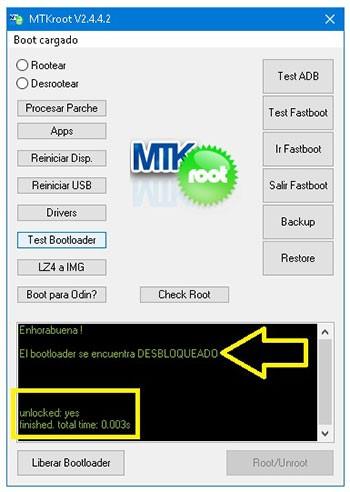
Si consideras que es necesario desbloquear el bootloader de tu Kenxinda R6 simplemente haz una vez clic sobre el botón Liberar Bootloader -> Acepta y efectúa las sugerencias que aparecerán reflejadas en la pantalla del Kenxinda R6.
Tendrás que pulsar el botón de subir volumen para desbloquear.
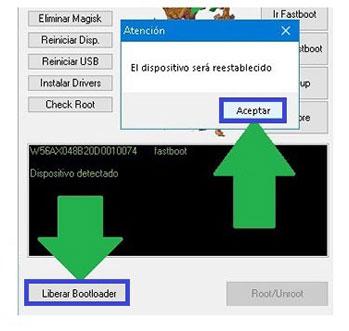
Nota: En el momento que liberas el bootloader, el Kenxinda R6 se reseteará a su estado de fábrica.
Por lo tanto deberías considerar la posibilidad de tomar un backup o copiar los archivos, contactos, fotos y demás datos a una memoria externa o SD.
Liberado el bootloader, la siguiente etapa constará en finalizar el proceso y dejar finalmente tu Kenxinda R6 con privilegios de root.
En la esquina superior de la izquierda de la herramienta MTKroot v2.5.5 elige la opción rootear, seguidamente haz clic sobre el botón Root de la parte de abajo.
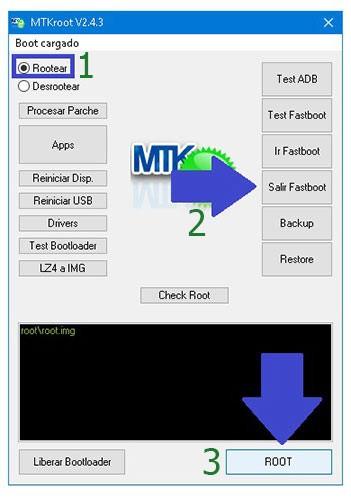
En pocos segundos el teléfono quedará rooteado y leerás el mensaje «OK» reflejado tanto en tu Kenxinda R6 y de forma simultánea en la aplicación MTKroot v2.5.5.
Posteriormente deberás pulsar sobre Salir de Fastboot para regresar tu dispositivo reiniciará al sistema Android.
Cuando el dispositivo móvil reinicie completamente deberás clicar en el botón Apps -> Instalar Magisk y cerciorarte si la app Magisk Manager está entre las aplicaciones de tu Kenxinda R6.
Para que la aplicación Magisk Manager pueda funcionar de manera correcta se requiere conectar el terminal a Internet, bien por datos o Wi-Fi.
Para concluir el tutorial tan solo haz una vez clic sobre el botón Check Root -> seguido de Aceptar y listo.
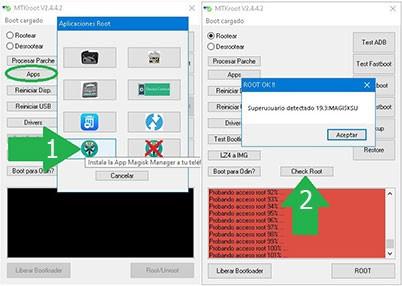
Nota: Si la App no se instala a la primera, clica sobre el botón Desinstalar, espera un par de segundos y nuevamente haz clic en Instalar.

Abreviación del proceso
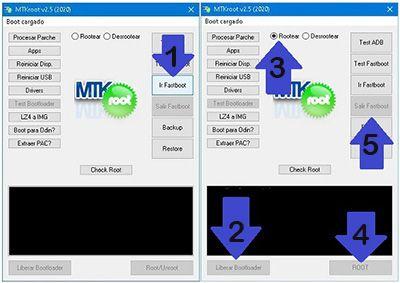
- Lanza la herramienta MTKroot v2.5.5 y conecta el Kenxinda R6 a tu ordenador.
- Reinicia el Kenxinda R6 en modo fastboot haciendo clic al botón Ir a Fastboot -> Test Fastboot.
- Si fuera necesario, desbloquea el bootloader haciendo clic en Liberar Bootloader.
- Por último selecciona la opción rootear y pulsa el botón Root.
Vídeo tutorial de ayuda paso a paso sobre cómo hacer root al celular Kenxinda R6


