
Hacerse con privilegios de administrador root en el terminal Kenxinda Proofings W9 es una labor bastante fácil además de segura, tal como te enseñaremos en el siguiente artículo.
Gracias a el programa MTKroot v2.5.5 hemos conseguido crear un proceso root automático para los dispositivos Kenxinda Proofings W9, a través del cual vas a poder conseguir acceso a la raíz en unos cuantos minutos.
Índice del artículo
Qué es Root
Beneficios
Advertencias y contras
Requisitos Kenxinda Proofings W9
Ajustes Previos del Kenxinda Proofings W9
Iniciar Root en Kenxinda Proofings W9
Desbloquear Bootloader del Kenxinda Proofings W9
Check Bootloader Kenxinda Proofings W9
Verificar Root Kenxinda Proofings W9
Resumen
Vídeo tutorial paso a paso
 Problemas para encontrar el archivo boot?, revisa esto.
En que consiste rootear?
El superusuario o root es el nombre convencional que se asigna a las cuentas de usuario que tienen todos los derechos en todos los tipos de acceso (monousuario y multiusuario).
Así mismo, hacer root a un teléfono consiste en una técnica que brinda a los usuarios de Smartphones con sistema operativo Android obtener acceso privilegiado al sistema similar a los permisos administrativos en sistemas Unix o Linux, lo que permite también romper cualquier limitación del hardware y software impuestas por los fabricantes y/u operadores de red.
Qué ventajas aporta hacer root en tu Kenxinda Proofings W9 ?
- Eliminar todo tipo de Bloatware de forma sencilla y suprimir las aplicaciones improductivas del sistema.
- Posibilidad de liberar más memoria de almacenamiento interno.
- Modificar cualquier ajuste sofisticado del sistema, como por ejemplo modificar el IMEI del Kenxinda Proofings W9 y la MAC y otros.
- Poder usar las aplicaciones desarrolladas específicamente para aquellos dispositivos móviles condicionados a los privilegios de root.
- Adaptar, modificar así como crear particiones en la memoria interna (Atención!, hacer esto puede ser muy peligroso).
- Hacer backups del sistema de particiones así como poder exportar la rom completa.
Precauciones e inconvenientes a tener en cuenta
- El celular invalidará la validez de la garantía expedida por el fabricante.
- Amenaza a que aplicaciones maliciosas se hagan con los derechos de Superusuario.
- Peligro de daños o pérdida de datos durante o después del proceso, en cuyo caso es recomendable en todo caso crear una copia de seguridad antes de empezar el root.
- El Software de tu Kenxinda Proofings W9 puede resultar perjudicado, es recomendable asegurarte de poder conseguir una copia válida de su rom si fuese necesario.
- El soporte de las actualizaciones FOTA (Firmware Over The Air) será anulado.
Requerimientos previos del procedimiento
- Una computadora que cuente con SO Windows XP hasta w10 o más reciente, ya sea de 32 o 64 bits.
- Conector para transferir datos USB.
- Descargar al ordenador una de las versiones actualizadas de el software MTKroot v2.5.5 para Kenxinda Proofings W9.
- Descarga el firmware original de tu terminal para sacar el archivo boot.img si es posible desde el soporte oficial de descargas.
Nota: Si no consigues descargar una rom oficial para el Kenxinda Proofings W9 puedes simplemente acceder al archivo boot.img directamente desde el teléfono móvil simplemente haciendo los pasos de este tutorial.
Configurar el celular
Lo primero que vamos a hacer será proceder a configurar los ajustes necesarios para el proceso, estos consisten básicamente de Habilitar el desbloqueo de OEM así como Activar la depuración de USB.
Estas preferencias están disponibles en la sección del desarrollador, la cual debes de activar con anterioridad pulsando siete veces de forma continua encima de ->
Ajustes-> Acerca del dispositivo -> versión del software o Número de compilación.
Enraizar el Kenxinda Proofings W9 de forma fácil
Para empezar deberás extraer los archivos previamente bajado al escritorio de tu ordenador Windows y a continuación lanzar el programa MTKroot v2.5.5.

Haz clic sobre Drivers -> Mediatek y finaliza la instalación de los drivers indicados.
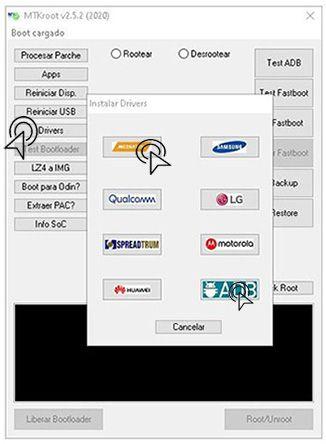
Haz estos pasos igualmente para la instalación en controladores -> ADB.
Nota: La herramienta MTKroot v2.5.5 ya cuenta con los controladores que son requeridos para que nuestro ordenador pueda localizar el teléfono Kenxinda Proofings W9.
Seguidamente conecta tu equipo Kenxinda Proofings W9 al PC usando para ello un cable de datos Micro USB y acto seguido haz un clic en Reiniciar USB.
Haz clic en la parte superior izquierda sobre No hay boot!! -> Cargar, agrega el archivo boot.img y por último cliquea Procesar parche.

La aplicación Magisk Manager iniciará de forma automática en tu terminal, sigue las instrucciones que saldrán en la pantalla para parchear el boot.
Cliquea Test ADB y una vez puedas leer el mensaje ‘Dispositivo detectado’ haz clic en el botón Ir a Fastboot.

Espera unos segundos de mientras que tu Kenxinda Proofings W9 se inicie a las opciones de bootloader y seguidamente pulsa Test Fastboot.
Nuevamente deberás de esperar hasta poder leer el texto ‘Dispositivo detectado‘ antes de continuar con la siguiente fase.
Cómo abrir el bootloader a Kenxinda Proofings W9
A continuación te tocará liberar el bootloader a tu Kenxinda Proofings W9, un acto imprescindible y que de igual modo realizarás con un clic.
Aunque recuerda que deberás de omitir dicho proceso si lo has hecho antes.
Haz clic sobre Test Bootloader con el fin de asegurarte de su estado.
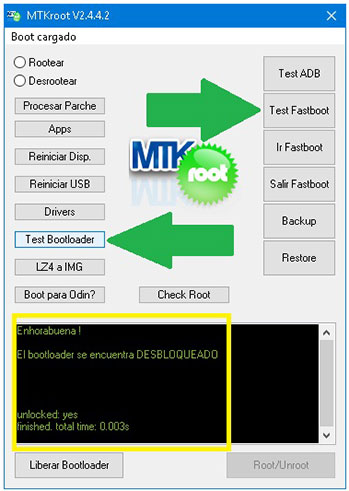
Si consideras que es necesario liberar el bootloader en el Kenxinda Proofings W9 solo has de clicar Liberar Bootloader -> Aceptar y cumplir los pasos que verás reflejados en la pantalla del Kenxinda Proofings W9.
Presiona la tecla subir el volumen para aceptar.

Nota: Al desbloquear el bootloader, tu Smartphone será restaurado a su estado de origen.
Por esa misma razón es muy recomendable tomar una copia de seguridad o de forma opcional copiar tus fotos, contactos, archivos y demás datos a una unidad de almacenamiento SD.
Luego de liberar el bootloader el siguiente paso deberá ser concluir este tutorial dejando el dispositivo móvil Kenxinda Proofings W9 con su correspondiente acceso root.
Desplázate hacia la zona superior de la izquierda de la utilidad y marca la alternativa rootear, a continuación pulsa en Root en la parte contraria.

En cuestión de segundos tu Kenxinda Proofings W9 quedará rooteado, por lo que observarás las letras «OK» reflejadas en el celular Kenxinda Proofings W9 y en el software MTKroot v2.5.5.
Luego haz clic sobre Salir de Fastboot y tu dispositivo Kenxinda Proofings W9 regresará al sistema.
Cuando el dispositivo se haya encendido por completo deberás cliquear sobre Apps -> Instalar Magisk y asegurarte que la aplicación Magisk Manager se haya en el escritorio del terminal.
Para que la app Magisk Manager pueda funcionar de forma correcta deberás conectar antes el terminal a Internet.
Para completar este tutorial solo has de hacer clic al botón Check Root -> luego acepta y listo.

Nota: Si la App Magisk Manager no se instala, haz clic una vez sobre Desinstalar, espera dos segundos y nuevamente haz clic sobre Instalar Magisk Manager.

Pasos resumidos

- Ejecuta la aplicación MTKroot v2.5.5 y conecta el terminal con la computadora.
- Reinicia el terminal en modo bootloader haciendo clic en Ir a Fastboot -> Test Fastboot.
- Si fuera preciso, desbloquea el bootloader haciendo clic en Liberar Bootloader.
- Por último selecciona la opción rootear y pulsa el botón Root.
Vídeo tutorial de ayuda para hacer root al terminal Kenxinda Proofings W9


