
Posees un Kenxinda Proofings W8 y te apremia rootearlo?, si ese es el caso sin lugar a dudas has ido a parar al lugar más apropiado.
Aunque al principio pueda sonarte complicado lo cierto es que, nada más lejos de la realidad, te alegrará saber lo intuitivo y sencillo que resulta la siguiente técnica de root.
Índice del artículo
Qué es Root
Beneficios
Advertencias y contras
Requisitos Kenxinda Proofings W8
Ajustes Previos del Kenxinda Proofings W8
Iniciar Root en Kenxinda Proofings W8
Desbloquear Bootloader del Kenxinda Proofings W8
Check Bootloader Kenxinda Proofings W8
Verificar Root Kenxinda Proofings W8
Resumen
Vídeo tutorial paso a paso
 No consigues encontrar el fichero boot.img?, aquí tienes la solución.
En que consiste rootear?
Root o superusuario es el nombre estándar que se le asigna a las cuentas de usuario administrador que poseen todos los privilegios en todos los tipos de acceso (monousuario y multiusuario).
Rootear un celular consiste en una táctica que permite al usuario de cualquier teléfono con sistema Android obtener un acceso privilegiado de forma parecida a los permisos administrativos en maquinas Linux, lo que permite además quebrar cualquier limitación del sistema así como también de software impuestas por los fabricantes u operadores de red.
Qué pros aporta hacer root a tu Kenxinda Proofings W8
- Posibilidad de eliminar todo el Bloatware fácilmente y desinstalar aplicaciones del sistema potencialmente inoperantes.
- Posibilidad de conseguir memoria extra de almacenaje.
- Modificar los ajustes sofisticados del sistema, tales como liberar el Kenxinda Proofings W8, restaurar el número IMEI de nuestro Kenxinda Proofings W8, MAC así como hacer overclocking al CPU/GPU y muchos otros.
- Poder usar las aplicaciones dirigidas solo para aquellos terminales que cuenten con permisos de usuario root.
- Adaptar, crear así como redimensionar particiones en la memoria interna (Cuidado!, esto puede ser muy peligroso para la integridad del dispositivo).
- Realizar backups o copias de seguridad completas además de poder exportar el Firmware entero.
Precauciones y desventajas que se deben barajar
- Tu teléfono móvil cesará la cobertura de la garantía expedida por el fabricante.
- Riesgo a que aplicaciones maliciosas logren los permisos de Superusuario.
- Exposición a daños o deterioro de información durante o después del proceso, en cuyo caso te recomiendo realizar un backup antes de iniciar el root.
- El Firmware de tu dispositivo móvil Kenxinda Proofings W8 puede quedar dañado, es recomendable asegurarse de poder conseguir una copia válida del firmware si fuera necesario.
- El soporte de las actualizaciones OTA/FOTA resultará invalidado.
Condiciones para el procedimiento
- Computadora que disponga de Windows OS XP/7 o posteriores, sea 32 o 64 bits.
- Cable USB a Micro USB.
- Bajar al PC la última versión de la herramienta MTKroot v2.5.5 para tu Kenxinda Proofings W8.
- Descargar el firmware original de tu terminal Kenxinda Proofings W8 en donde tendrás que sacar el fichero boot.img en lo posible desde la página de soporte oficial.
Nota: Si no consigues descargar una rom para el terminal tienes la posibilidad de acceder al fichero boot.img directamente de tu Kenxinda Proofings W8 simplemente haciendo los pasos de este tutorial.
Configurando el dispositivo
Lo primero que haremos, evidentemente, consistirá en configurar los ajustes necesarios para el siguiente proceso, estos básicamente consisten de Habilitar desbloqueo de OEM y Activar depuración de USB.
Dichos ajustes los encuentras en la sección del programador, la cual habrás de activar de forma anticipada presionando 7 veces consecutivas sobre la casilla:
Ajustes del terminal-> Acerca del teléfono -> versión del software.
Root Kenxinda Proofings W8 con facilidad
Primero tienes que extraer el paquete que has bajado en el escritorio de tu PC Windows y seguidamente abrir la herramienta MTKroot v2.5.5.
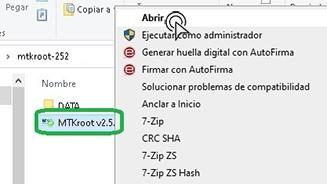
Pulsa sobre Drivers -> Mediatek y acaba la instalación de los controladores indicados.

Del mismo modo, repite estos pasos para llevar a cabo la instalación con los controladores -> ADB.
Nota: La aplicación MTKroot v2.5.5 ya cuenta con los controladores actualizados que son requeridos para que el PC encuentre el Kenxinda Proofings W8.
Conecta seguidamente tu Kenxinda Proofings W8 con tu PC usando para ello un puerto USB y a continuación haz clic una vez sobre Reiniciar USB.
Haz clic en la parte superior izquierda en No hay boot!! -> Cargar, busca y abre boot.img y por último haz clic a Procesar parche.

El software Magisk Manager iniciará automáticamente en tu Kenxinda Proofings W8, realiza los pasos que aparecerán en la pantalla para parchear el boot.
Después tendrás que cliquear en Test ADB y esperar un segundo hasta que aparezca la línea ‘Dispositivo reconocido‘ en ese momento debes pulsar en Ir a Fastboot.

Ahora espera un segundo mientras que tu dispositivo Kenxinda Proofings W8 reinicie en modo bootloader, a continuación clica el botón Test Fastboot.
Una vez más deberás atender hasta ver la frase ‘Dispositivo encontrado‘ antes de continuar al siguiente nivel.
Abrir el bootloader a tu Kenxinda Proofings W8
En la etapa siguiente pasaremos a liberar el bootloader de tu equipo, un proceso imprescindible y que harás con solo un clic.
Aunque has de saltar esta operación en caso de que la hubieses desbloqueado antes.
Haz clic una vez sobre el botón Test Bootloader si necesitas asegurarte del estado del bootloader.
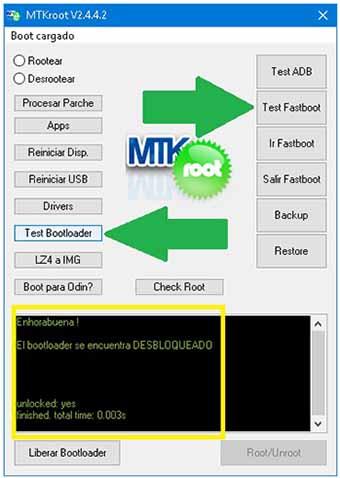
Si fuera preciso abrir el bootloader de tu Kenxinda Proofings W8 sencillamente debes pulsar el botón Liberar Bootloader -> Acepta y seguidamente cumplir con las pistas que se muestren proyectadas en la pantalla del Kenxinda Proofings W8.
Oprime el botón subir el volumen para continuar.

Recuerda: Cuando liberas el bootloader, el sistema de tu dispositivo se restaurará al estado inicial.
Por tanto es recomendable tomar un backup o si lo prefieres copiar todos los archivos, contactos, fotos y otros datos personales a la unidad de almacenamiento externo SD.
Una vez abierto el bootloader solo te faltan unos segundos para completar este proceso dejando finalmente tu teléfono móvil Kenxinda Proofings W8 con privilegios de root.
En la esquina superior izquierda del programa elige la opción rootear, seguidamente cliquea el botón Root de la esquina contraria.

En cuestión de segundos el celular Kenxinda Proofings W8 resultará rooteado y leerás la palabra «OK» reflejada en la pantalla de tu dispositivo Kenxinda Proofings W8 y en la herramienta MTKroot v2.5.5.
Luego haz clic sobre el botón Salir de Fastboot y el teléfono móvil Kenxinda Proofings W8 regresará al sistema.
Cuando tu Kenxinda Proofings W8 se haya iniciado completamente , cliquea sobre Apps -> Instalar Magisk y cerciórate si la aplicación Magisk Manager efectivamente se haya en el escritorio del dispositivo.
Para que la aplicación Magisk Manager funcione correctamente se requiere conectar el Kenxinda Proofings W8 con Internet, bien mediante operadora de red o wi-fi.
Para acabar el tutorial tan solo tienes que cliquear el botón Check Root -> seguido de Aceptar y listo.

Nota: Si la App Magisk no aparece instalada, pulsa en Desinstalar, espera dos segundos y nuevamente haz clic a Instalar Magisk Manager.

Simplificación del proceso

- Lanza la aplicación MTKroot v2.5.5 y conecta a continuación el Kenxinda Proofings W8 con tu PC.
- Reinicia el Kenxinda Proofings W8 en modo fastboot pulsando sobre el botón Ir a Fastboot -> Test Fastboot.
- Si fuera preciso, desbloquea el bootloader haciendo clic en Liberar Bootloader.
- Por último selecciona la opción rootear y pulsa el botón Root.
Vídeo tutorial paso a paso para hacer root al equipo Kenxinda Proofings W8


