
Hacer root a un teléfono, como en este caso al Kenxinda Proofings W5, para nada debe considerarse un juego y mucho menos hay que tomarlo a la ligera, por eso en los tutoriales que creamos siempre aspiramos a impedir que los usuario se olviden de alguna configuración o paso fundamental.
Nuevamente con la ayuda de la utilidad MTKroot v2.5.5 hemos podido compilar otro método automático para rootear los teléfonos móviles Kenxinda Proofings W5, con el cual podrás alcanzar superusuario en menos de 5 minutos.
Índice de contenido
Qué es Root
Beneficios
Advertencias y contras
Requisitos Kenxinda Proofings W5
Ajustes Previos del Kenxinda Proofings W5
Iniciar Root en Kenxinda Proofings W5
Desbloquear Bootloader del Kenxinda Proofings W5
Check Bootloader Kenxinda Proofings W5
Verificar Root Kenxinda Proofings W5
Resumen
Vídeo tutorial paso a paso
 Problemas para encontrar el boot?, esto te interesará.
En que consiste rootear?
El root o superusuario es el nombre convencional con el que se suele asignar a las cuentas de usuario administrador que tienen todos los derechos en todos los tipos de acceso (monousuario y multiusuario).
Hacer root o enraizar un equipo consiste en una técnica que posibilita al usuario de cualquier teléfono con sistema Android obtener acceso privilegiado al sistema de forma parecida a los permisos administrativos de maquinas Linux o Unix, permitiendo revertir todo límite de sistema o también de software impuestas por los fabricantes y/u operadores de red.
Qué beneficios tiene hacer root a tu Kenxinda Proofings W5 ?
- Poder eliminar todo tipo de Bloatware de manera sencilla así como suprimir aplicaciones potencialmente inoperantes del sistema.
- Posibilidad de obtener más espacio de almacenamiento interno.
- Cambiar ajustes profundos del sistema, como liberar el Kenxinda Proofings W5, cambiar el IMEI del Kenxinda Proofings W5 o MAC, hacer overclock al CPU y/o GPU entre muchos otros.
- Utilizar programas ideados únicamente para aquellos equipos que tengan permisos de root.
- Dividir o formatear particiones nuevas en la memoria interna (Atención!, hacer esto resulta muy peligroso para el dispositivo).
- Realizar backups o copias de seguridad íntegras y posibilidad de exportar toda la rom.
Precauciones e inconvenientes a tener presentes
- El dispositivo rescindirá la vigencia de la garantía otorgada por el fabricante.
- Riesgo de que aplicaciones dañinas logren permiso de Superusuario.
- Riesgo de daños o deterioro en los datos durante el proceso, en cuyo caso es recomendado siempre realizar una copia de seguridad antes de proceder al root.
- El Firmware del equipo puede resultar damnificado, es recomendable que te asegures de poder conseguir una copia oficial de la rom en caso de ser necesario.
- El soporte para actualizaciones OTA terminará inhabilitado.
Requerimientos del método
- Un computador que disponga de alguna versión de Windows OS XP/7/10 o siguientes, sea arquitectura 32 o 64 bits.
- Conector para datos USB.
- Baja a tu ordenador la utilidad MTKroot v2.5.5 para tu teléfono móvil Kenxinda Proofings W5.
- Descargar el firmware original o el boot para tu Smartphone idealmente desde la web del fabricante.
Nota: Si no encuentras el firmware oficial para tu terminal Kenxinda Proofings W5 también puedes conseguir el componente boot.img directamente del Kenxinda Proofings W5 fácilmente siguiendo las instrucciones de este tutorial.
Configurando el Kenxinda Proofings W5
El primero de los pasos constará de completar varios cambios específicos al panel de configuración del Kenxinda Kenxinda Proofings W5, que pasan por Habilitar desbloqueo de OEM junto con Activar depuración de USB.
Ambos ajustes se encuentran integrados en el panel de desarrollo, el cual tendrás que desbloquear con antelación pulsando 7 veces de forma sucesiva en el recuadro;
Ajustes del teléfono móvil-> Información del dispositivo -> Número de compilación.
Root Kenxinda Proofings W5
Para empezar extrae el contenido del paquete que has bajado al escritorio del PC e inicia la herramienta MTKroot v2.5.5.

Cliquea en Drivers -> Mediatek y sigue la instalación de los drivers requeridos.
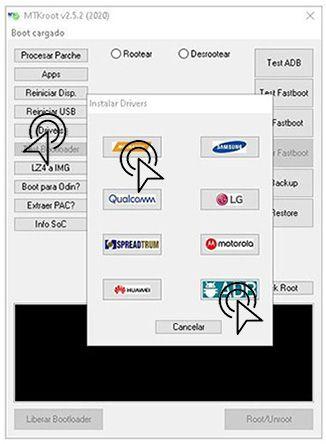
Realiza los mismos pasos para ejecutar la instalación de drivers -> ADB.
Nota: La aplicación MTKroot v2.5.5 cuenta con todos los controladores actualizados que son requeridos por el Kenxinda Proofings W5.
Conecta tu Kenxinda Proofings W5 con tu PC mediante un conector Micro USB y pulsa en Reiniciar USB.
Haz clic en la esquina superior izquierda en el texto No hay boot!! -> Cargar, abre el archivo boot.img y haz clic una vez sobre el botón Procesar parche.

La herramienta Magisk Manager iniciará de forma automática en tu Kenxinda Proofings W5, sigue las indicaciones que aparecerán en su la pantalla para parchear el boot.
Después tendrás que pulsar sobre el botón Test ADB y aguardar hasta que puedas ver la línea ‘Dispositivo encontrado‘ ahí tienes que clicar el botón Ir a Fastboot.
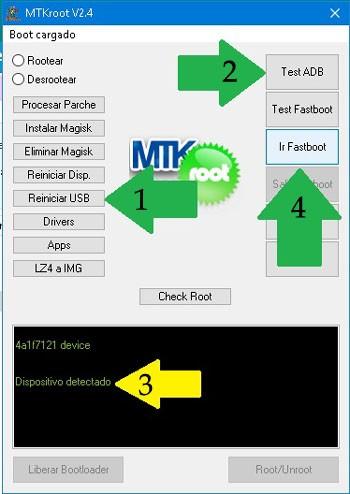
Aguarda un segundo hasta que tu dispositivo Kenxinda Proofings W5 inicie con el modo de Fastboot, seguidamente haz un clic en el botón Test Fastboot.
Posteriormente debes esperar hasta que puedas leer la frase ‘Dispositivo detectado’ antes de poder proceder al siguiente asunto.
Desbloquear el bootloader en tu equipo Kenxinda Proofings W5
En la etapa siguiente trataremos de liberar el bootloader de tu Kenxinda Proofings W5, otra acción que podrás realizar de modo automático.
Aunque deberás de excluir este procedimiento si ya lo hubieses desbloqueado en algún otro momento.
Clica en el botón Test Bootloader si necesitas verificar si este está o no desbloqueado.

En caso que consideres necesario abrir el bootloader del Kenxinda Proofings W5 tan solo haz clic una vez en Liberar Bootloader -> Acepta y después haz los pasos que se muestren proyectados en la pantalla de tu Kenxinda Proofings W5.
Pulsa la tecla subir volumen para aceptar.
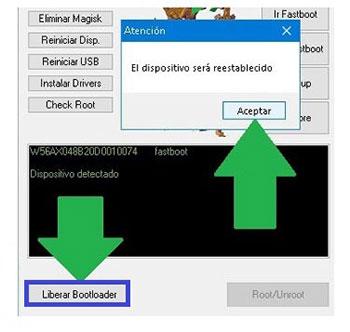
Atención: Al desbloquear el bootloader, el sistema de tu Kenxinda Proofings W5 se reseteará a su estado de origen.
Por ende se recomienda tomar copia de seguridad u opcionalmente copiar tus archivos, contactos, fotos, etc, dentro de una memoria externa o Micro SD.
Luego de abrir el bootloader estás a un paso de acabar el tutorial dejando finalmente tu terminal con su correspondiente acceso root.
En la zona superior izquierda de la utilidad selecciona la alternativa rootear, seguidamente pulsa el botón Root de la parte inferior.
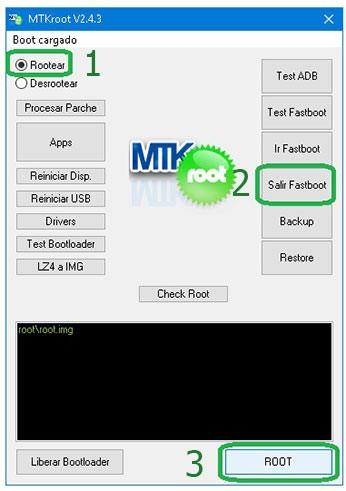
En cuestión de segundos el terminal resultará rooteado y verás la línea «OK» en el teléfono Kenxinda Proofings W5 y en la aplicación MTKroot v2.5.5.
Luego tendrás que clicar Salir de Fastboot para así reiniciar el equipo en modo del sistema Android.
Cuando el celular haya reiniciado del todo deberás pulsar en Apps -> Instalar Magisk y comprobar que la aplicación Magisk Manager se haya en el panel de tu Kenxinda Proofings W5.
Para poder utilizar la app Magisk Manager deberás conectar antes el celular a Internet, bien por Wi-Fi o operador de red.
Para concluir este tutorial tan solo tienes que pulsar el botón Check Root -> seguidamente Aceptar y nada más.

Nota: Si la App Magisk no se instala en el primer intento, haz clic en el botón Desinstalar, espera unos segundos y una vez más haz clic a Instalar Magisk Manager.

Simplificación del proceso

- Abre el software MTKroot v2.5.5 y conecta el Kenxinda Proofings W5 con el computador.
- Reinicia el Kenxinda Proofings W5 en modo bootloader haciendo clic en el botón Ir a Fastboot -> Test Fastboot.
- En el caso de ser necesario, desbloquea el bootloader haciendo clic en Liberar Bootloader.
- Por último selecciona la opción rootear y pulsa el botón Root.
Vídeo tutorial paso a paso para hacer root al dispositivo Kenxinda Proofings W5


