
Tienes un Kenxinda X6 y necesitas tener acceso root?, entonces sin duda estás en el mejor lugar.
La gama Kenxinda X6 son unos dispositivos que una vez enraizados brindan al usuario diferentes métodos para mejorar su funcionamiento en general y fácilmente, personalizar su software nativo así como tomar el control por completo en el sistema operativo.
Índice del artículo
Qué es Root
Beneficios
Advertencias y contras
Requisitos Kenxinda X6
Ajustes Previos del Kenxinda X6
Iniciar Root en Kenxinda X6
Desbloquear Bootloader del Kenxinda X6
Check Bootloader Kenxinda X6
Verificar Root Kenxinda X6
Resumen
Vídeo tutorial paso a paso
 No puedes encontrar el boot?, entonces esto te interesará.
Qué es hacer root?
El root o superusuario es el nombre común con el que se asigna las cuentas de usuario que disponen de todos los privilegios en todos los niveles de acceso, tanto de monousuario como multiusuario.
Rootear un teléfono móvil consiste en una técnica que brinda al usuario de un dispositivo móvil con sistema operativo Android obtener acceso privilegiado al sistema parecido a los permisos administrativos de maquinas Unix, permitiendo corregir cualquier impedimento de sistema o también de hardware establecidas por el fabricante y/u operador de red.
Qué beneficios tiene rootear el Kenxinda X6 ?
- Poder eliminar cualquier Bloatware así como desembarazarse de las aplicaciones inservibles del sistema.
- Posibilidad de obtener capacidad extra para almacenamiento.
- Adaptar configuraciones profundas del sistema, tales como liberar el Kenxinda X6, modificar el IMEI de nuestro dispositivo o la MAC, hacer overclocking al CPU entre muchas opciones.
- Utilizar programas diseñados únicamente para dispositivos condicionados a los permisos de superusuario.
- Modificar, dividir y/o redimensionar particiones nuevas en la memoria (esto puede ser muy peligroso).
- Hacer copias de seguridad o backups del sistema de particiones y también exportar todo el Firmware.
Precaución y advertencias que hay que considerar
- El equipo rescindirá la vigencia de la garantía concedida por el fabricante.
- Riesgo a que aplicaciones dañinas puedan obtener permisos de Superusuario.
- Exposición a daños o pérdida en los datos durante o después del procedimiento, por lo cual es recomendable en todo caso crear un backup antes de comenzar el root.
- El Software del Kenxinda X6 puede resultar damnificado, se recomienda asegurarte de poder obtener una copia válida de la rom si esta fuera necesario.
- El soporte de las actualizaciones OTA/FOTA resultarán revocadas.
Pautas para el proceso
- PC con sistema Windows XP/w7 o más reciente, ya sea 32 o 64 bits.
- Un cable para datos USB.
- Bajar al ordenador una versión actualizada de el programa MTKroot v2.5.5 para Kenxinda X6.
- Descarga el fichero boot o la rom original para tu Kenxinda X6 si es posible desde la página oficial de soporte y descargas.
Nota: Si no encuentras una rom oficial para el Kenxinda X6 siempre puedes conseguir el fichero boot directamente desde el Kenxinda X6 fácilmente siguiendo los pasos de este tutorial.
Ajustes en el Kenxinda X6
Lo primero que deberás hacer, evidentemente, es proceder a configurar los ajustes necesarios para el proceso, que constan básicamente de Activar depuración de USB y Habilitar desbloqueo de OEM.
Dichos ajustes se hallan dentro del panel de desarrollo, el cual tienes que activar anticipadamente pulsando siete veces consecutivamente encima del recuadro:
Sistema-> Acerca del teléfono -> versión del software o Número de compilación.
Tutorial para hacer root al Kenxinda X6 de forma fácil
Primeramente deberás descomprimir el contenido del fichero previamente bajado en el escritorio del PC Windows y luego iniciar el software MTKroot v2.5.5.
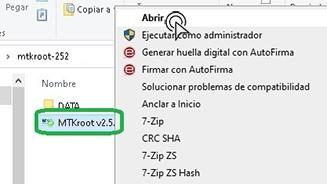
Clica en Drivers -> Mediatek y termina la instalación de los controladores respectivos.

Haz los mismos pasos para implementar la instalación de controladores ADB.
Nota: El programa MTKroot v2.5.5 cuenta con todos los controladores actualizados necesarios para los terminales Kenxinda X6.
Conecta a continuación el Kenxinda X6 a tu PC utilizando un puerto de datos Micro USB y acto seguido pulsa el botón Reiniciar USB.
Pulsa en la esquina superior a la izquierda en el texto No hay boot!! -> Cargar, busca el archivo boot.img y a continuación cliquea en el botón Procesar parche.

El software Magisk Manager se iniciará de forma automática en tu Kenxinda X6, realiza los pasos que verás en su pantalla para parchear el boot.
Después deberás pulsar sobre Test ADB y esperar un instante hasta que puedas ver el texto ‘Dispositivo reconocido‘ momento en el cual tienes que pulsar Ir a Fastboot.

Ahora espera un segundo hasta que tu Kenxinda X6 se inicie con las opciones de Fastboot, seguidamente haz clic sobre Test Fastboot.
Nuevamente aguarda hasta poder leer el texto ‘Dispositivo detectado’ para avanzar hacia la siguiente etapa.
Liberar el bootloader al teléfono móvil Kenxinda X6
Seguidamente te tocará desbloquear el bootloader del Kenxinda X6, otro proceso que podremos hacer mediante solo un clic.
Es aconsejable ignorar este paso en caso de haberlo desbloqueado anteriormente.
Haz clic una vez en el botón Test Bootloader para comprobar si ya está desbloqueado.
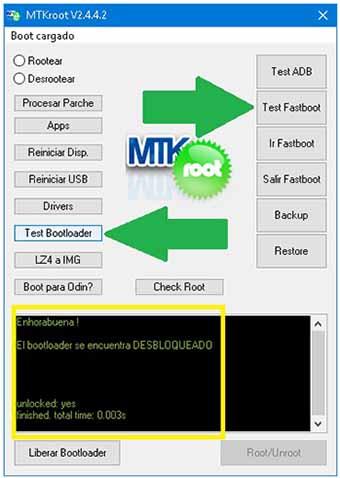
Si fuese necesario liberar el bootloader al Kenxinda X6 entonces debes de hacer clic al botón Liberar Bootloader -> Aceptar y después completar las pautas que saldrán reflejadas en la pantalla de tu Kenxinda X6.
Presiona la tecla subir el volumen para proceder.
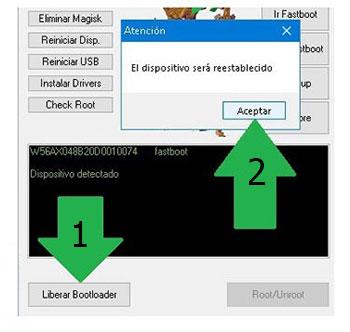
Recuerda: En el momento que se libera el bootloader, tu dispositivo móvil se restablecerá a su estado predeterminado.
Deberías considerar la posibilidad de hacer copias de seguridad o si lo prefieres copiar todos los archivos, contactos, fotos y otros datos personales dentro de la unidad externa o SD.
Luego de abrir el bootloader el siguiente nivel constará en finalizar este proceso y dejar tu Smartphone Kenxinda X6 con su acceso root.
Ve hacia la parte superior izquierda de MTKroot v2.5.5 y escoge la alternativa rootear, seguidamente clica sobre el botón Root de la esquina inferior.
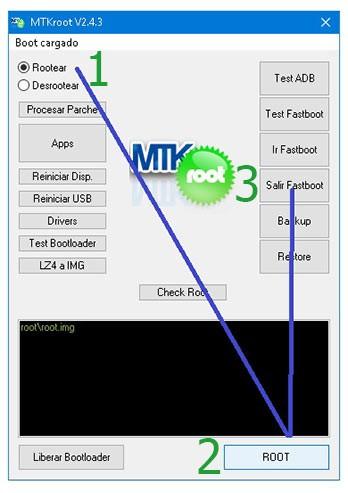
En unos segundos el dispositivo habrá quedado rooteado, por lo que aparecerá la palabra «OK» reflejada tanto en tu Kenxinda X6 a la par que en la ventana de MTKroot v2.5.5.
A continuación clica sobre Salir de Fastboot para así reiniciar el Smartphone reiniciará al sistema.
Cuando el Kenxinda X6 haya iniciado del todo , haz clic sobre Apps -> Instalar Magisk y revisa que la app Magisk Manager aparece efectivamente en el panel de tu Kenxinda X6.
Para poder usar la aplicación Magisk Manager se requiere conectar tu Kenxinda X6 con Internet, ya sea por wifi o operadora de red.
Ya para terminar tan solo debes pulsar en Check Root -> acepta y nada más.

Nota: Si la Aplicación no se instala, pulsa sobre Desinstalar, espera un par de segundos y una vez más pulsa Instalar Magisk Manager.

Pasos resumidos

- Abre el software MTKroot v2.5.5 y conecta seguidamente el equipo Kenxinda X6 con el computador.
- Reinicia el equipo Kenxinda X6 a las opciones de fastboot pulsando el botón Ir a Fastboot -> Test Fastboot.
- En caso de que fuese necesario, desbloquea el bootloader haciendo clic en Liberar Bootloader.
- Por último selecciona la opción rootear y pulsa el botón Root.
Vídeo tutorial de ayuda paso a paso sobre cómo rootear el Kenxinda X6


