En la siguiente oportunidad te indicaré cómo generar una copia de seguridad general del contenido del Alcatel Shine Lite y seguidamente guardarla en la nube automáticamente para de ese modo proceder a recuperarla oportunamente cuando lo requiera la situación.
La función de copia de seguridad y restauración es una tarea crucial para mantener a salvo todas las aplicaciones, archivos, contactos y demás datos de nuestro teléfono móvil.
Resumir y saltar la introducción
Es por tal asunto que debemos de procurar una técnica sencilla y eficaz para generar copias de respaldo de los dispositivos con frecuencia.
Las copias de seguridad del Alcatel Shine Lite, una vez generadas pueden ser guardadas en una ubicación local, tarjeta de memoria o vía servidores de la nube como por ejemplo Samsung Onedrive, Box, Tresorit, Tresorit entre otros.
Aunque sin lugar a dudas el servidor preferido de backups en la nube sería el almacenamiento de google drive ya que aparte de ser gratuito es también el más seguro y fiable de todos.
Es esencial que dichos backups sean guardados en la nube siempre que se pueda o en una tarjeta de memoria Micro SD y jamás en el almacenamiento interno del Alcatel Shine Lite, dado que en el caso de necesitar restaurar la copia de respaldo deberemos tener acceso al directorio donde estén salvaguardados estas copias.
Nuestra recomendación a la hora de crear copias de seguridad en el Smartphone es que las copiemos siempre en la nube, una tarjeta de memoria externa, ordenador u otra forma de almacenamiento externo.
Se conocen muchos métodos para crear copias de respaldo íntegras del teléfono móvil Android, la mayoría de ellos gratuitos, que constan desde aplicaciones hasta utilidades para el computador, por eso en el siguiente tutorial te vamos a enseñar la mejor opción para crear copias de seguridad de tu dispositivo móvil Alcatel Shine Lite.
Crea copias de seguridad del Alcatel Shine Lite fácilmente
Un gran beneficio que tiene hacer copias de seguridad desde un dispositivo móvil reside en que nos da la posibilidad de registrar el archivo resultante en la nube, por esa razón aparte de disfrutar de mucho más espacio para almacenamiento libre, todos los backups quedarán salvaguardados en una ubicación más segura y fiable.
Por tanto hacer las copias de seguridad completas desde el Alcatel Shine Lite para archivarlas instantáneamente en la nube sin la necesidad de un ordenador, sin duda es una solución mucho mejor, las razones son claras.
- El almacenamiento en la nube es igual de seguro o más que la memoria Micro SD o disco duro del computador.
- Aunque el terminal quede inservible los archivos ubicados en la nube no se verán afectados.
- Restaurar una copia de seguridad desde la nube es mucho más rápido y fácil.
Método para crear copias de seguridad completas del Alcatel Shine Lite fácilmente
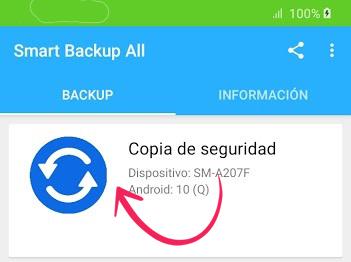
Lo primero que tienes que hacer es instalar la app Smart Backup All en tu Alcatel Shine Lite, la cual es gratuita y se encuentra disponible en Play Store.

Una vez instalada dicha aplicación sencillamente habrás de lanzarla y seguidamente pulsar Copia de seguridad para que la utilidad busque el mejor modo de elaborar una copia de seguridad completa para tu Smartphone.
A partir de ahí tendrás a tu disposición todas las funciones más importantes con las que crear y restaurar las copias de seguridad de manera verdaderamente sencilla de tu Alcatel Shine Lite.