En la siguiente oportunidad aprenderemos cómo crear un backup completo del contenido del teléfono Bluboo D6 y seguidamente almacenarlo en la nube de forma automática para posteriormente proceder a restaurarlo de forma fácil cuando queramos.
La funcionalidad de copia de seguridad y restauración es un proceso fundamental para proteger todas aquellas aplicaciones, contactos y demás archivos del dispositivo móvil Bluboo D6.
Es por esta razón que deberemos de tener al alcance un método sencillo y apto para generar copias de respaldo de los dispositivos móviles cuando consideremos necesario o la situación así lo requiera.
Una vez creadas las copias de seguridad del Bluboo D6 en un principio las podemos guardar en una ubicación local, medio de almacenamiento externo o mediante algunos servicios de hosting en la nube como Samsung Onedrive, Google Drive 1TB, HiDrive, Hosting en la nube entre otros.
Aquí cabría mencionar que nuestro servicio favorito para organizar las copias de seguridad en la nube sería el almacenamiento gratuito de google drive puesto que aparte de ser 100% gratis se trata también del más fiable y seguro del mercado.
Es fundamental que los backups se acumulen en la nube siempre o una tarjeta de memoria externa y en ningún momento en el almacenamiento interno del Bluboo D6, ya que cuando deseemos restaurar el backup deberemos contar con acceso al directorio donde hayamos acumulado los ficheros.
Nuestra recomendación para crear las copias de seguridad en nuestro dispositivo es que se copien siempre en la nube, tarjeta de memoria, PC o cualquier otra forma de almacenamiento externo.
Se conocen muchos medios de crear una copia de seguridad completa a los celulares Android, la mayoría de ellos gratuitos, que constan desde aplicaciones hasta herramientas para el PC, por eso mismo en este artículo te vamos a recomendar la mejor alternativa para hacer dichos backups del celular Bluboo D6.
Crea backups del Bluboo D6 de forma fácil
La mejor ventaja que tiene hacer los backups desde el terminal reside en que nos permite recopilar el archivo creado en la nube, por lo que aparte de ahorrar más espacio de almacenamiento de memoria, todos los backups permanecerán salvaguardados en un lugar más seguro y estable.
Por consiguiente crear copias de seguridad completas desde un Bluboo D6 y salvaguardarlas en la nube sin la necesidad de un PC, sin duda es una opción bastante mejor, los motivos son obvios.
- El almacenamiento en la nube es tan seguro o más que la tarjeta de memoria MicroSD o disco duro del PC.
- Si formateamos el dispositivo los datos ubicados en la nube permanecerán siempre a salvo.
- Actualizar los backups desde la nube es más fácil y práctico.
Método para hacer copias de seguridad completas del Bluboo D6 de forma fácil
Lo primero que deberás hacer será instalar la herramienta Smart Backup All en tu dispositivo, la cual es gratuita y está disponible en Google Play.

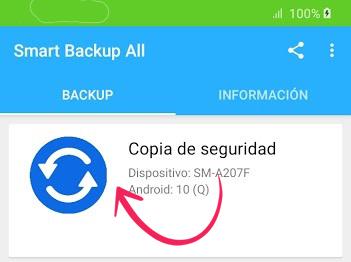
Una vez hayas instalado la app solo habrás de lanzarla y acto seguido pulsar en Copia de seguridad para que la herramienta busque automáticamente el mejor modo de generar una copia de seguridad completa para tu dispositivo.
Cómo restaurar los backups en un Bluboo D6?
Tan fácil como escribir el correo electrónico y contraseña de nuestra cuenta de Google Drive a la que hayamos asociado los backups.
A partir de ese momento dispondrás de las opciones más importantes con las que crear y restaurar copias de seguridad de manera realmente fácil de tu teléfono Bluboo D6.