Cómo crear un backup general del contenido del AllCall Atom y a continuación almacenarlo de forma automática en la nube para así proceder a restituirlo cuando lo necesitemos.
Las funciones copias de seguridad y restauración son una operación fundamental para salvaguardar todas aquellas aplicaciones así como contactos y demás ficheros en cualquier teléfono.
Resumir y saltar la introducción
Es por tal causa que deberemos de disponer de una vía accesible y eficaz para hacer copias de seguridad de nuestro teléfono móvil cada vez que sea necesario o la situación así lo requiera.
Una vez que hayan sido creado las copias de seguridad del AllCall Atom las podemos guardar tanto en una ubicación local, medio de almacenamiento externo o mediante servidores de la nube como por ejemplo OVHcloud, Tresorit, drive Google, SugarSync o el que sea nuestro favorito.
Pero sin lugar a dudas nuestro servicio predilecto de copias de seguridad en la nube es el de Mydrive Google ya que aparte de ser 100% gratuito se trata también del más fiable y seguro del mercado.
Es esencial que dichos backups se salven en la nube siempre y no en el almacenamiento interno del teléfono, ya que en caso de que deseemos restaurar la copia de seguridad deberemos contar con acceso al directorio donde estén almacenados los archivos.
Se recomienda que a la hora de crear una copia de seguridad para nuestro teléfono se copie siempre en la nube, una memoria externa, ordenador o cualquier otra clase de almacenamiento externo.
Existen varios medios de generar backups íntegros al dispositivo Android, la gran mayoría de ellos gratuitos y comprenden desde aplicaciones hasta utilidades para ordenador, por eso en la siguiente entrada queremos mostrarte la mejor opción para hacer backups en tu Smartphone AllCall Atom.
Cómo crear backups en el AllCall Atom
Una gran ventaja que tiene crear los backups desde el mismo teléfono radica en que nos ofrece conservar el archivo generado directamente en la nube, por tanto además de gozar de mucho más espacio para almacenamiento, todas las copias de seguridad permanecerán guardadas en un lugar mucho más seguro.
Por lo tanto crear copias de seguridad completas desde un terminal AllCall Atom y archivarlas al instante en la nube sin pasar por un computador es una opción mucho más acertada y los motivos son más que obvios.
- El almacenamiento en la nube llega a ser tan seguro como una memoria Micro SD o disco duro del ordenador.
- Aunque el dispositivo quede inservible los archivos guardados en la nube quedarán intactos.
- Restituir un backup en la nube suele ser mucho más rápido y fácil.
Método para hacer copias de seguridad completas del AllCall Atom fácilmente
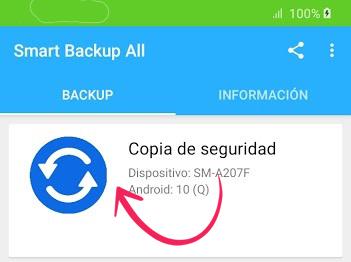
Lo primero que hay que hacer será activar la herramienta Smart Backup All en tu Smartphone AllCall Atom, una utilidad gratuita y que se encuentra disponible en Google Play.

Una vez instalada dicha aplicación únicamente deberás de iniciarla y a continuación pulsar Copia de seguridad para que así la herramienta busque automáticamente el mejor modo de recopilar un backup completo para tu dispositivo móvil.
Desde ese momento contarás con las funciones más importantes con las que poder crear y restaurar las copias de seguridad de manera fácil del teléfono AllCall Atom.