En el siguiente artículo te mostraré el mejor modo para generar un backup completo del contenido de tu Samsung Galaxy A3 (2017) para seguidamente subirlo automáticamente a la nube y así proceder a reponerlo rápidamente cuando lo necesitemos.
Un proceso de extrema importancia para resguardar todos los archivos, contactos así como aplicaciones y datos de nuestro dispositivo Samsung Galaxy A3 (2017).
Es por tal cuestión que siempre deberemos disponer de un proceso cómodo y adecuado para crear las copias de respaldo a los teléfonos cuando queramos.
Las copias de seguridad del Samsung Galaxy A3 (2017), una vez que se han creado las podemos guardar tanto en la Micro SD, en la nube o directamente en una ubicación local.
Cabría decir que el servidor favorito para copias de seguridad en la nube sería el de Mydrive Google porque además de ser 100% gratuito también se trata del más estable y seguro que podamos encontrar.
Es fundamental que dichos backups sean acumulados siempre que podamos en la nube o en una tarjeta Micro SD y evitaremos hacerlo en el almacenamiento interno del Samsung Galaxy A3 (2017), puesto que en caso de necesitar restaurar la copia de respaldo deberemos contar con acceso al directorio donde estén acumulados los ficheros.
Es recomendable al crear copias de seguridad en nuestro teléfono móvil siempre se copien en la nube, tarjeta SD, PC u otra forma de almacenamiento externo.
Hay varios métodos para hacer copias de seguridad exhaustivas al dispositivo móvil, en su mayoría gratuitos, que comprenden desde aplicaciones hasta herramientas para el PC, por eso mismo en este tutorial te vamos a recomendar la mejor elección para realizar estas copias de seguridad al Samsung Galaxy A3 (2017).
Crea copias de seguridad del Samsung Galaxy A3 (2017) fácilmente
La ventaja de crear los backups desde el mismo teléfono es que nos facilita la posibilidad de almacenar el archivo resultante directamente en la nube, por lo tanto aparte de disponer de más espacio de almacenamiento libre, todos los respaldos de seguridad serán salvados en un lugar más fiable.
Por tanto crear copias de respaldo desde el Samsung Galaxy A3 (2017) y archivarlas al instante en la nube prescindiendo del computador, sin duda es una solución más acertada y las razones son evidentes.
- Almacenar en la nube puede ser tan seguro o más que la memoria Micro SD o disco duro de tu computador.
- En caso de formatear el celular los datos guardados en la nube permanecerán a salvo.
- Restaurar copias de seguridad en la nube es más fácil y práctico.
Cómo crear copias de seguridad completas en el Samsung Galaxy A3 (2017)
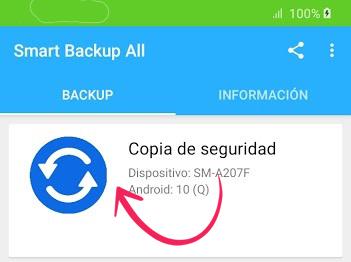
Lo primero que hay que hacer es instalar la herramienta Smart Backup All en tu Samsung Galaxy A3 (2017), una utilidad gratuita que la tenemos disponible en Google Play Store.

Tras instalar dicha aplicación tan sólo habrás de iniciarla y acto seguido seleccionar Copia de seguridad para que así la utilidad busque y te ofrezca el mejor método para crear una copia de seguridad completa del Smartphone.
Cómo se restauran las copias de seguridad en Samsung Galaxy A3 (2017)?
Algo tan fácil como escribir el correo electrónico de la cuenta de Google donde hayamos almacenado los backups automáticos.
Desde ese momento tendrás a tu disposición todas las funciones con las que poder crear y restaurar las copias de seguridad en tu Samsung Galaxy A3 (2017) muy fácilmente.