En el artículo de hoy te vamos a mostrar cómo generar una copia de seguridad general de todo el contenido del Alcatel OneTouch Fierce XL para seguidamente subirla a la nube de forma automática y posteriormente proceder a restablecerla sencillamente cuando se dé la situación.
Una tarea vital para proteger todos los datos, contactos, aplicaciones y ficheros en cualquier terminal.
Por esta causa debemos de tener a nuestro alcance un sistema cómodo y fiable para crear las copias de seguridad del dispositivo móvil de manera frecuente.
Una vez que se han realizado las copias de seguridad del Alcatel OneTouch Fierce XL estas se pueden guardar tanto en una ubicación local, memoria Micro SD o por ejemplo a través de hosting en la nube, drive Google, Filecloud, SpiderOak, pCloud, etc.
No estaría de más decir que nuestro servidor predilecto de backups en la nube es el almacenamiento de google drive puesto que además de 100% gratuito también es el más estable y seguro que podremos encontrar.
Es importante que dichos backups sean archivados en la nube siempre, o en su defecto la memoria SD evitando hacerlo en el almacenamiento interno de nuestro Alcatel OneTouch Fierce XL, puesto que en el caso de necesitar restaurar la copia de seguridad deberemos tener acceso a la ubicación donde hayamos guardado estos backups.
Nuestra recomendación al crear copias de seguridad en nuestro teléfono móvil es alojarlas en la nube, tarjeta de memoria externa, computador u otra forma de almacenamiento externo.
Se conocen diversas maneras para hacer copias de respaldo generales a un Smartphone, la gran mayoría gratis y constan desde Apps hasta software para computador, por eso mismo en este tutorial te queremos enseñar la mejor alternativa para crear backups del Alcatel OneTouch Fierce XL.
Cómo hacer copias de seguridad del Alcatel OneTouch Fierce XL fácilmente
Un gran beneficio que tiene crear copias de seguridad desde el mismo dispositivo móvil radica en que posibilitaría registrar los archivos en la nube, por ese motivo además de gozar de mucho más espacio libre, todos los backups quedarán almacenados en un lugar mucho más seguro.
Por tanto crear backups completos desde un teléfono móvil Alcatel OneTouch Fierce XL y guardarlos al instante en la nube sin pasar por el PC es una posibilidad mucho más conveniente, la razón es evidente.
- Almacenar en la nube llega a ser igual de seguro o más que la Micro SD.
- Si formateamos el Smartphone los datos alojados en la nube permanecerán a salvo.
- Reponer backups en la nube suele ser más fácil y práctico.
Método para crear copias de seguridad completas en el Alcatel OneTouch Fierce XL
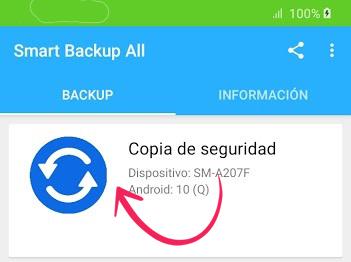
Antes de nada debes de activar la app Smart Backup All en tu celular Alcatel OneTouch Fierce XL, una utilidad gratuita que está disponible en Google Play Store.

Una vez tengas instalada dicha app simplemente habrás de abrirla y seguidamente seleccionar Copia de seguridad para que la utilidad busque automáticamente la mejor opción de generar un backup completo para tu teléfono móvil.
Y eso fué todo, a partir de ese momento contarás con las opciones más importantes con las que poder crear y restaurar las copias de seguridad en tu dispositivo Alcatel OneTouch Fierce XL de forma muy fácil.